Toplantı ve Sohbet
Zoom Workplace
Kullanım Açıklamaları
İş Akışı Otomasyonu ipuçları: Yaygın görevler için otomatikleştirilmiş iş akışlarıyla ekibinize saatler kazandırın
Zoom İş Akışı Otomasyonu, sohbet mesajlarına yanıt vermek gibi yaygın görevler için otomatik iş akışları oluşturmanıza olanak tanıyarak ekibinizin zamandan tasarruf etmesini sağlar.
Kıdemli Ürün Müdürü, Mesajlaşma Entegrasyonları ve Otomasyon
Haftalık kontrol mesajı göndermek veya bir uygulamadan diğerine bilgi kopyalamak gibi rutin iş görevleri için ne kadar zaman harcadığınızı düşünün. Birkaç dakika gibi görünen bu süre, yapmak istediğiniz daha anlamlı projeleriniz olduğunda hızla artabilir. Otomatik iş akışları bu değerli zamanı geri kazanmanıza yardımcı olabilir.
İster yardım masası talepleriyle uğraşan bir BT yöneticisi ister bir uygulamadan diğerine atlayan bir bilgi çalışanı olun, basit ve yaygın iş süreçlerini otomatikleştirmek daha verimli olmanıza ve nihayetinde daha fazla iş yapmanıza yardımcı olur.
Zoom İş Akışı Otomasyonu, Zoom Workplace ve üçüncü taraf uygulamalarda işinizi kolaylaştıran güçlü iş akışları oluşturmayı kolaylaştırır. Ayrıca, iş akışlarınıza yapay zeka Companion'ı dahil edebilir, platformdan bilgi ve bağlam çekerek sizin için bu küçük görevlerle ilgilenerek harekete geçebilirsiniz.
Bunun işinizde nasıl bir etki yaratacağını göreceğiz, ama önce Workflow Automation'a ve nasıl çalıştığına dair genel bir bilgi vermek istiyoruz.
İş akışı otomasyonu nedir?
İş akışı otomasyonu, sistemler arasında kurallar veya iş akışları oluşturarak belirli görevleri otomatikleştirmek için yazılım kullanma sürecidir. Bu kurallar koşullu (belirli koşullar karşılandığında tetiklenir - "eğer bu, o zaman şu" şeklinde düşünün) veya sıralı (bir tetikleme gerçekleştiğinde belirli, doğrusal bir sırada tamamlanır) olabilir.
Zoom İş Akışı Otomasyonu ile bir veya iki adımlı basit iş akışları veya eylemleri birden fazla yol boyunca zahmetsizce yönlendirmek için koşullu mantığı, döngüleri, gecikmeleri ve anahtarları birleştiren daha akıllı ve daha dinamik iş akışları oluşturabilirsiniz. Zoom Workplace'teki yaygın iş akışlarını otomatikleştirmenizi ve AI Companion yeteneklerinden yararlanmanızı sağlar. Ayrıca Jira, Google veya Microsoft gibi iş uygulamalarına bağlanmak için üçüncü taraf entegrasyonları veya web kancası tetikleyicileri kullanarak bağlam değiştirmeyi azaltmaya yardımcı olur.
Nasıl iş akışı oluşturabilirim?
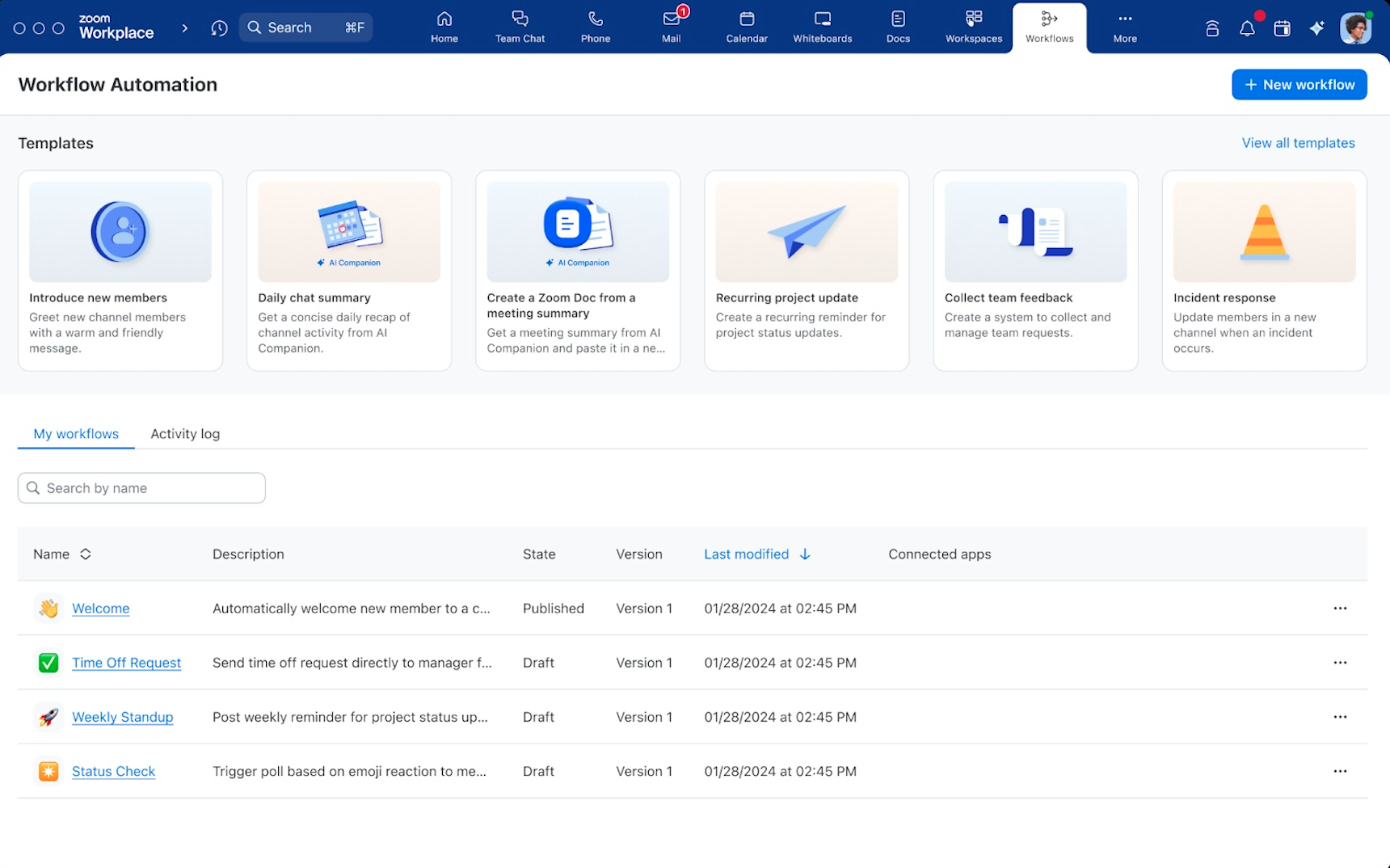
Zoom İş Akışı Otomasyonu'nun teknik uzmanlık gerektirmeden kullanımı kolaydır. Zoom Workplace uygulamasındaki İş Akışları sekmesinden, önceden oluşturulmuş bir şablonla başlayın ve her adımı özel ihtiyaçlarınız için özelleştirin. Ya da sıfırdan bir iş akışı oluşturabilir, mevcut tetikleyiciler listesinden seçim yapabilir ve adımları gerektiği gibi akışa sürükleyip bırakabilirsiniz.
İş akışınızı başlatmak için önceden oluşturulmuş şablonlar arasından seçim yapın.
İş gününüzdeki ortak görevleri otomatikleştirmek için rolünüze göre uyarlanmış iş akışlarını nasıl ayarlayabileceğinizi görmek için okumaya devam edin.
İş gününüzü daha verimli hale getirmek için ortak iş akışları
1. Özel bir toplantı dokümanı ile işlerin devam etmesini sağlayın
Toplantılar birçok tartışma ve fikirle dolu olabilir, ancak konuşma bittikten sonra, kendinizi ve ekibinizi gerçekten takip etmek için nasıl sorumlu tutarsınız? İş Akışı Otomasyonu, toplantınız sona erdikten sonra AI Companion tarafından oluşturulan bir toplantı özetinden otomatik olarak bir Zoom dokümanı (veya bir Google veya Word dokümanı) oluşturabilir veya güncelleyebilir, böylece tartışma konularını tekrar gözden geçirmek, fikirleri genişletmek ve iş arkadaşlarınızı sonraki adımlarla etiketlemek için size özel bir alan sağlar. Hatta iş akışını, bu dokümanı belirli bir sohbet kanalında ekip arkadaşlarınızla otomatik olarak paylaşacak ve herkesi döngüde tutacak şekilde yapılandırabilirsiniz.
2. Stay up to date on messages with a daily Zoom Chat briefing
If you’re in a billion chat channels but only have a handful you need to be directly involved in, create a daily chat briefing to help you get caught up without being overwhelmed with messages. Schedule a workflow to start at a particular time of day, specify which chat channels you want to summarize and the time range (for example, you can pull messages from the last 24 hours), and add the step to summarize these messages with AI Companion. You can choose to have the summarized text appear in a Zoom doc or send it to a colleague or group via Zoom Chat. After the workflow executes, you can read your chat briefing to get a description of what was talked about, along with links to send you to the original message so you can read or respond.
3. Sık sorulan soruları tek tıkla yanıtlayın
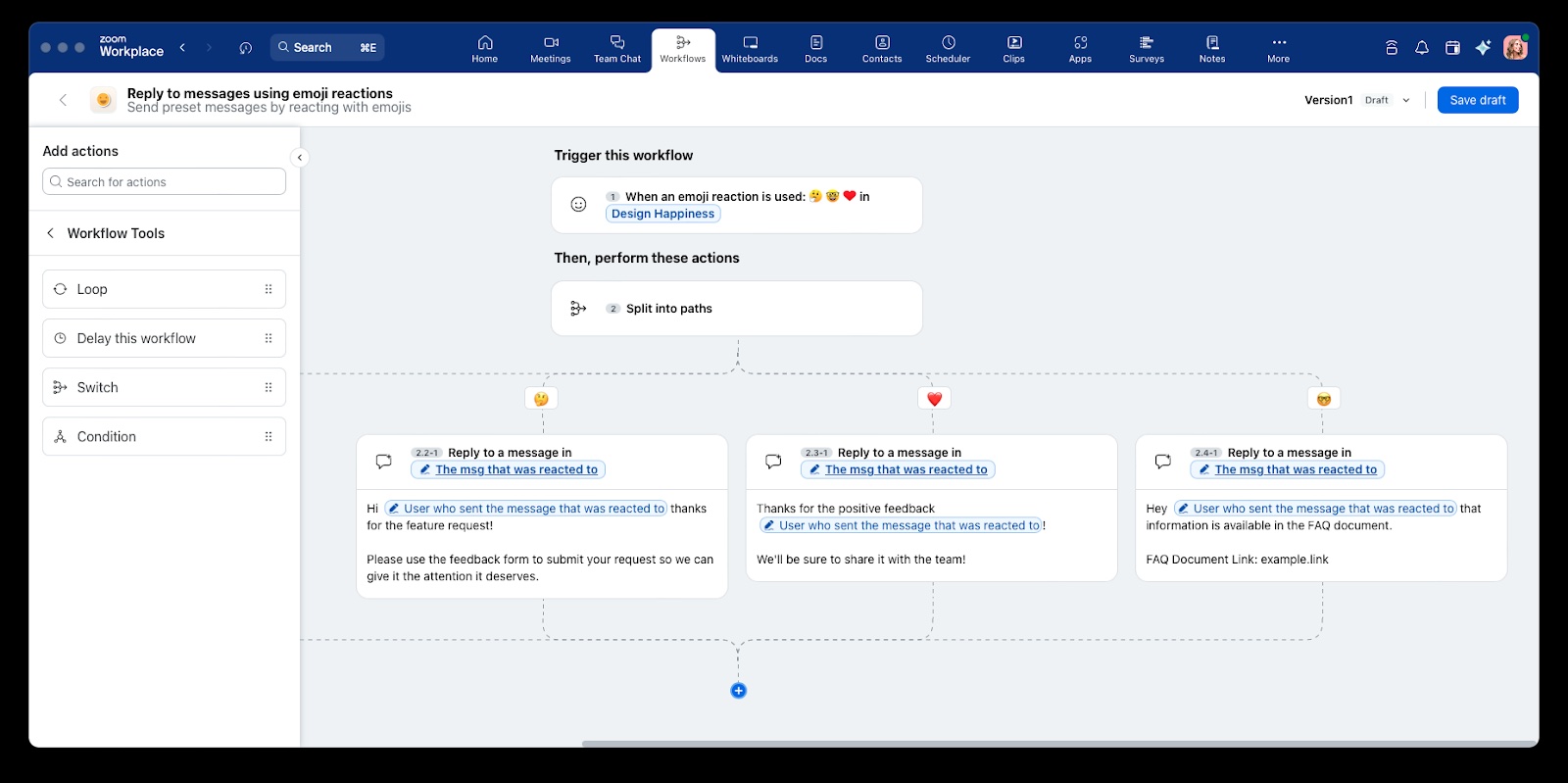
Sohbet mesajları hızla birikebilir, özellikle de aynı soruları veya geri bildirimleri tekrar tekrar alma eğiliminde olduğunuz bir roldeyseniz. Bir emoji tepkisine özelleştirilebilir bir yanıt atamak için bir iş akışı ayarlayabilirsiniz.
Örneğin, bir ürün tasarım ekibindeyseniz kalp emojisini olumlu geri bildirimlere otomatik olarak bir teşekkür mesajıyla yanıt verecek şekilde ayarlayabilirsiniz. Gözlük emojisini, ürün SSS'sine bir bağlantı paylaşarak sık sorulan sorulara yanıt verecek şekilde ayarlayabilirsiniz.
Bir emoji reaksiyonu kullanıldığında otomatik bir yanıtı tetikleyen iş akışları oluşturun.
4. Hızlı onaylar için bir süreç oluşturun
Daha önce yöneticinizin önemli bir belgeyi onaylamasını beklediğiniz bir an olduysa güncellemeleri kontrol etmenin hem zaman alıcı hem de verimsiz olabileceğini bilirsiniz. Belki de belgeye yorum yapılıp yapılmadığını görmek için sekmeleri değiştirmeye devam etmeniz, yeni mesajlar için e-postanızı kontrol etmeniz veya mesajınızın beğenilip beğenilmediğini görmek için sohbet kanalınıza göz atmanız gerekir.
Yöneticinizin kolayca onay vermesini sağlayan ve sizi döngü içinde tutan bir iş akışı oluşturun. Bunu, onay almak istediğiniz kişiye emojiler atayarak yapabilirsiniz (örneğin, başparmak yukarı ve başparmak aşağı emojileri). Ardından, iş akışındaki bir sonraki adımı tetikleyen bir koşul oluşturabilirsiniz: Beğenme alındığında size doğrudan mesaj gönderilmesi veya beğenmeme emojisi kullanıldığında daha fazla geri bildirim istenmesi.
Farklı koşullara göre farklı adımları tetikleyen iş akışları oluşturun.
Operasyonel ve BT ekipleri için iş akışları
5. Olaylara müdahale ederken daha hızlı hareket edin
When something goes wrong, whether it’s an outage or a technical issue, you want your dev ops teams to move quickly to respond. You can set a workflow to trigger from a third-party app to generate a Jira ticket (if you have Jira already) and start a Zoom Chat channel when an incident report is flagged. Based on the type of incident, your workflow can specify which people to include in the channel, so the right team members get pulled in to resolve the issue.
6. Kendi özelleştirilmiş, karmaşık iş akışlarınızı oluşturun
Web kancaları aracılığıyla iş akışlarını tetikleme ve koşullu ve sıralı iş akışlarını birleştirme yeteneği sayesinde, şablonlarımızın çok ötesine geçen karmaşık iş akışları oluşturabilirsiniz. Bu, zamandan tasarruf etmek ve farklı uygulamalarda bilet veya belge oluşturmak için ileri geri gitmekten kaçınmak için üçüncü taraf uygulamalarla sorunsuz bir şekilde entegre olmanızı sağlar. Bu iş akışlarını ekibinizin ve daha geniş anlamda kuruluşunuzun ihtiyaçlarını karşılayacak şekilde özelleştirebilirsiniz.
Yöneticiler ve ekip liderleri için iş akışları
7. Haftalık kontrolünüzü planlayın
As a manager, you need to keep track of what your team members have on their plates and know the status of projects in progress. Many managers accomplish this with a weekly check-in, where individual contributors share what they’re working on in Zoom Chat. But that seemingly routine task can be deceptively time-consuming for you and your direct reports — first, you have to remember to send the reminder message, then your team needs to provide their updates, and you might need to ask follow-up questions to get the level of detail you need.
Workflow Automation kullanarak bu haftalık kontrol işlemini otomatik hale getirmek herkesin üretkenliğini artırmaya yardımcı olabilir. Belirlediğiniz sıklıkta planlı bir mesaj gönderecek bir iş akışı oluşturabilir ve ekibinizin doğru bilgilerle yanıt vermesini kolaylaştırmak için bir form ekleyebilirsiniz. Haftalık yapılacaklar listenizden bir madde eksildi!
8. Haftalık ekip toplantılarınız için tartışma konuları konusunda yardım alın
AI Companion'ı bir iş akışı adımında kullanarak ekibinizin kanalındaki bir haftalık sohbet mesajlarını özetleyebilir ve bunları bir Zoom dokümanına ekleyebilirsiniz. Buradan dokümanı ekibinizle paylaşabilir ve haftalık ekip toplantısı gündeminize hangi konuları eklemek istediklerini sorabilirsiniz. Özet, günlük olarak yaptıkları kısa konuşmalar hakkında hafızalarını canlandırmalarına ve hangi konuların daha derin bir tartışma gerektirebileceğini görmelerine yardımcı olabilir.
9. İzin veya iş seyahati taleplerini yönetmek
Approving requests for business travel, time off, and expenses can clutter your email inbox and bog down your day with busy work. Workflow Automation can make that process easy and streamlined so you can review and approve these types of requests directly in Zoom Chat.
"İzin talepleri" iş akışı şablonuyla başlayın, ihtiyaçlarınıza uyacak şekilde özelleştirin ve iş akışı bağlantısını ekibinizin sohbet kanalında yayınlayın (hatta herkesin kolayca bulabilmesi için bu kanala sabitleyebilirsiniz). Ekip üyeleri bir talebi onaylamanıza ihtiyaç duyduklarında formu doldurmaları yeterlidir; form incelenmek üzere otomatik olarak size gönderilir ve siz onayladığınızda bir bildirim alırlar.
10. Ekibe yeni katılan üyelere hoş geldiniz demek
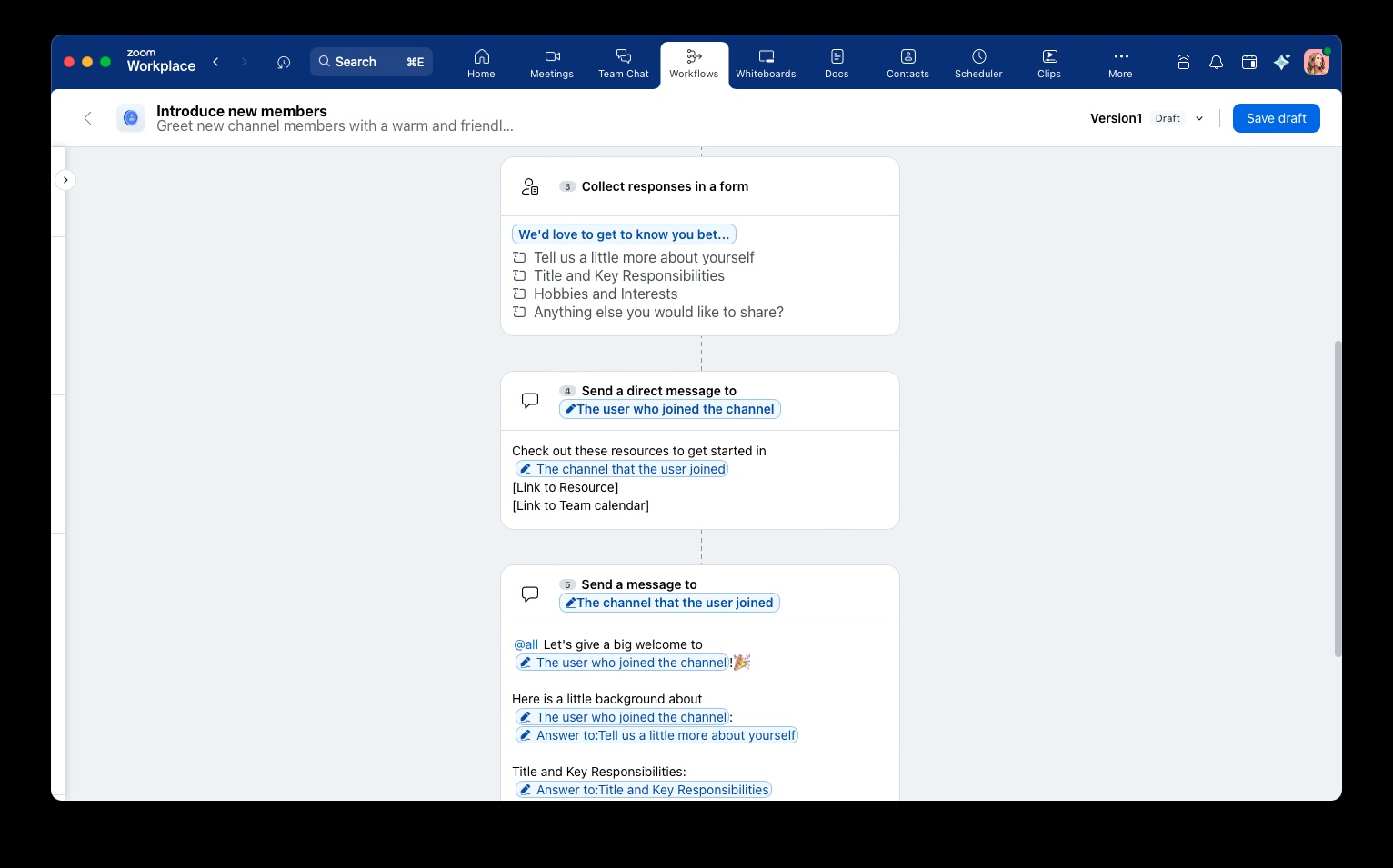
Hibrit veya uzaktan çalışan bir ekibe katılan yeni çalışanlar, iş arkadaşlarını tanımakta ve bir bağ duygusu hissetmekte daha zorlanabilir. Ekip genelinde veya departman genelinde bir sohbet kanalınız varsa yeni üyeleri otomatik olarak tanıtmak için bir iş akışı ayarlayabilirsiniz. Doldurmaları için temel sorumluluklarını, hobilerini ve ilgi alanlarını içeren bir form oluşturarak bunu kolaylaştırın.
Bilgi toplamak için bir form kullanın ve bunu bir sohbet kanalıyla paylaşın.
Once the new hire fills out the form, it’ll trigger a step that sends a message to the Zoom Chat channel with a short welcome message and introduction. You can also help new hires feel welcome with an automated message sharing key resources, like a link to the team calendar. As always, you can customize these messages to suit your team culture.
İş Akışı Otomasyonunu kullanmaya başlayın
İş Akışı Otomasyonu artık ücretsiz deneme süresi boyunca hiçbir ek ücret ödemeden ücretli Zoom kullanıcıları tarafından kullanılabilir (Zoom Workplace uygulamanızı 6.3.10 veya daha yüksek bir sürüme yükseltin). Yöneticiler ve hesap sahipleri, yönetici portalınızda İş Akışı Otomasyonunu etkinleştirerek otomasyonun avantajlarını iş gücünüze getirebilirsiniz. İş akışlarınızı otomatikleştirmeye nasıl başlayacağınızhakkında daha fazla bilgi için destek sayfamıza göz atın.
5. Ekibe yeni katılan üyeleri karşılayın
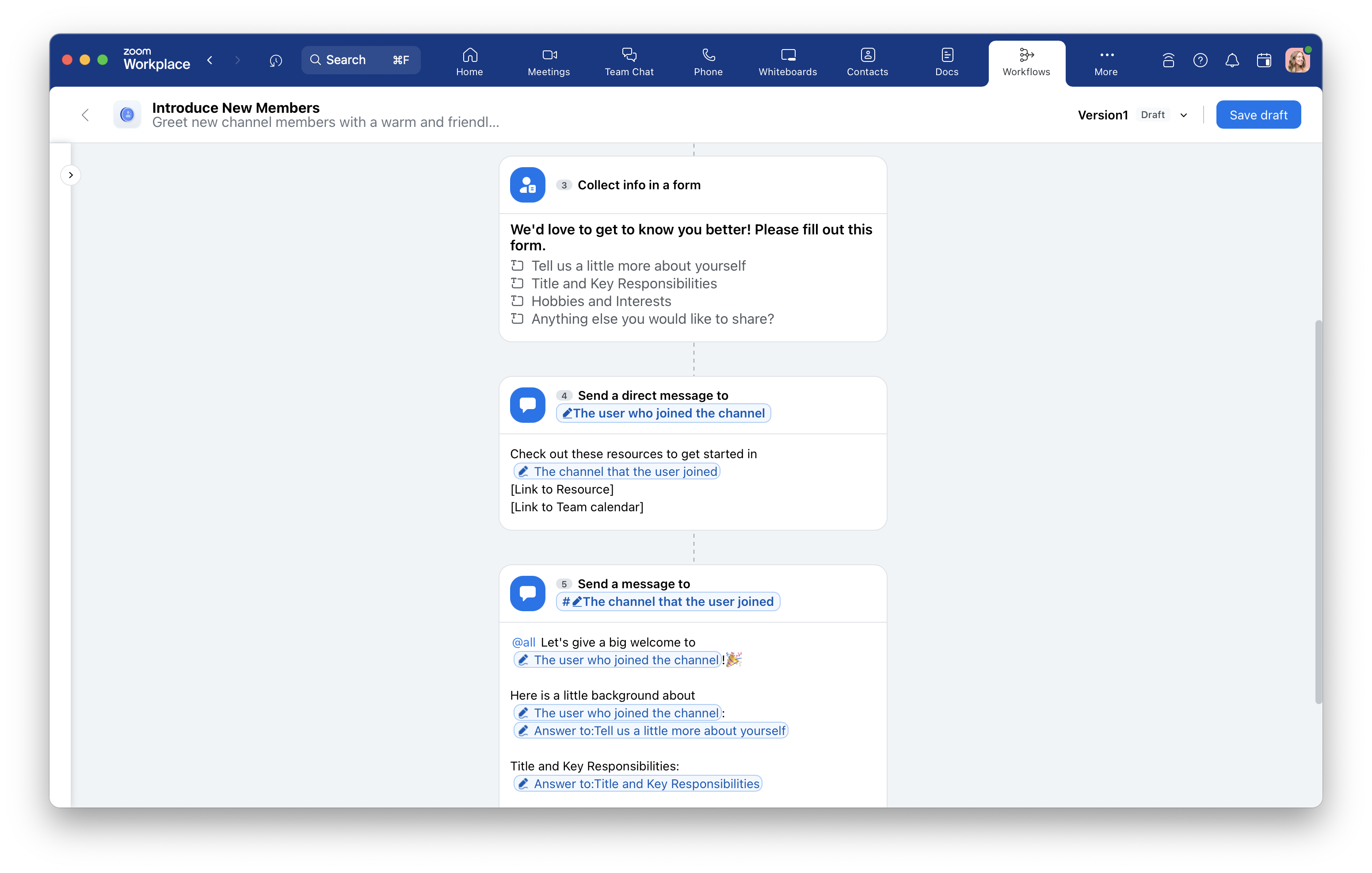
Hibrit veya uzaktan çalışan bir ekibe katılan yeni çalışanlar, iş arkadaşlarını tanımakta ve bir bağ duygusu hissetmekte daha zorlanabilir. Ekip genelinde veya departman genelinde bir sohbet kanalınız varsa yeni üyeleri otomatik olarak tanıtmak için bir iş akışı ayarlayabilirsiniz. Doldurmaları için temel sorumluluklarını, hobilerini ve ilgi alanlarını içeren bir form oluşturarak bunu kolaylaştırın.
Bilgi toplamak için bir form kullanın ve bunu bir sohbet kanalıyla paylaşın.
Once the new hire fills out the form, it’ll trigger a step that sends a message to the Zoom Chat channel with a short welcome message and introduction. You can also help new hires feel welcome with an automated message sharing key resources, like the team calendar. As always, you can customize these messages to suit your team culture.
İş Akışı Otomasyonunu kullanmaya başlayın
İş Akışı Otomasyonu artık ücretli Zoom kullanıcıları için beta dönemi boyunca ek ücret ödemeden kullanılabilir.* Yöneticiler ve hesap sahipleri, yönetici portalınızda İş Akışı Otomasyonunu etkinleştirerek otomasyonun avantajlarını iş gücünüze getirebilirsiniz. İş akışlarınızı otomatik hale getirmeye nasıl başlayacağınız hakkında daha fazla bilgi için destek sayfamıza göz atın.
*Not: Beta dönemi boyunca tüm bölgeler ve sektörler için kullanıma sunulmayabilir.





 8 okuma süresi