Os eventos no campus estão no centro da vida das faculdades e universidades e ajudam às instituições de ensino superior a envolverem os estudantes, famílias, docentes, equipe administrativa, ex-alunos e parceiros.
No entanto, os eventos do campus não precisam ser sediados no campus para reunir a comunidade educacional ou desenvolver uma cultura universitária vibrante. Na verdade, reimaginar os tradicionais eventos que acontecem no campus, como experiências virtuais e híbridas permite que você alcance mais pessoas e proporcione um evento mais acessível.
Neste guia, você encontrará tudo o que precisa para saber sobre como planejar e sediar eventos on-line e híbridos no campus, usando o Zoom Events. Independentemente do tamanho, formato ou da experiência que você deseja criar, o Zoom Events pode ajudá-lo a tornar realidade a sua visão.
Antes de falarmos sobre todos os diferentes tipos de eventos que você pode querer organizar, aqui está um rápido resumo do Zoom Events. Pense no Zoom Events como a sua solução multifuncional para organizar, gerenciar e fazer relatórios sobre os seus eventos virtuais.
Se você já está acostumado a reunir as pessoas no Zoom Meetings e no Zoom Webinars, o Zoom Events oferece as mesmas soluções e ainda inclui hubs dedicados ao evento, inscrições, opções para venda/distribuição de ingressos e networking de participantes, que você pode gerenciar diretamente na plataforma do Zoom Events.
Quando usar o Zoom Events, em vez de utilizar o Zoom Meetings ou o Zoom Webinar para os eventos do campus? Pode haver ocasiões em que uma reunião ou webinar atenderão seu propósito.
Pergunte a si mesmo:
Se você respondeu sim a qualquer uma das perguntas acima, o Zoom Events pode ser a solução correta para você.
Se você quer que seu evento seja mais que especial (pense em aniversários de cem anos, celebrações de conclusão de curso ou bailes para arrecadação de fundos), o Zoom tem uma equipe de Serviços de evento dedicada para ajudá-lo a planejar, apoiar e produzir um evento virtual ou híbrido de ponta.
Os serviços do Zoom Events incluem consultoria de boas práticas para a execução do show, configuração e suporte de produção e gerenciamento e moderação de eventos ao vivo. Nossa equipe de Serviços de evento também pode oferecer suporte pré-evento e no dia do evento com um número de telefone de contato para ser acionado pelos organizadores e participantes.
O típico campus de uma faculdade ferve com eventos durante todo o ano. Da semana de orientação até as feiras de carreira, arrecadação de fundos, eventos de ex-alunos e até cerimônias de formatura, aqui estão algumas maneiras de reimaginar o evento como uma experiência virtual.

Planejar e executar um evento no campus é um trabalho de equipe! Delegue funções e responsabilidades em relação a cada detalhe para facilitar as comunicações, simplificar a preparação e assegurar de que tudo esteja pronto para o dia do evento. Você terá as seguintes áreas cobertas, mesmo que alguns membros da equipe tenham que atuar em mais de uma frente.
Seu(s) produtor(es) estará(ão) responsável(is) por todas as coisas relacionadas à produção. Eles desenvolverão um cronograma que destaca o horário que cada sessão começará, as transições entre os palestrantes, roteiros, intervalos entre sessões, música e outros detalhes.
No dia do evento, a equipe de produção será a responsável por orquestrar o evento, se assegurando de que tudo aconteça de acordo com o planejado e no horário.
A equipe técnica supervisiona a tecnologia do evento. Membros da equipe estarão responsáveis por agendar suas sessões virtuais e assegurar de que as configurações adequadas estão habilitadas para recursos como Perguntas e respostas, chat, transmissão ao vivo e gravação. Eles também devem se assegurar de que o hardware, como câmeras, microfones e luzes estejam montados e operando adequadamente, além de trabalhar com palestrantes que não estejam no local para ter certeza de que eles têm o equipamento correto e possam fazer as suas apresentações no local em que se encontram.
A sua equipe de apresentação trabalhará com os palestrantes do evento (sejam eles parte da comunidade do campus ou apresentadores externos) na preparação do evento. Eles ajudarão a reunir os materiais da apresentação como roteiros de slides, além de revisarem as biografias dos palestrantes antes delas serem publicadas no Zoom Events. Eles se certificarão de que os palestrantes fiquem confortáveis em usar o Zoom para apresentar e que estejam bem preparados, tendo à disposição o equipamento correto, além de dicas para parecer e soar bem em frente à câmera.
A sua equipe de marketing se ocupará de promover o evento para o público certo, além de aumentar a presença e atingir as metas do seu evento. Eles criarão materiais como uma página da web para o evento, flyers, publicações nas mídias sociais, artigos para o blog e materiais para convencer as pessoas a participar, dar a elas as informações necessárias para se inscreverem e aumentar o entusiasmo para o grande dia.
Comece a planejar com antecedência e tenha tempo de sobra para criar uma base sólida para o seu evento. De desenvolver todos os detalhes no Zoom Events até criar uma experiência exclusiva e agradável para os seus convidados, aqui está o que fazer nas semanas e dias que antecedem o seu evento.
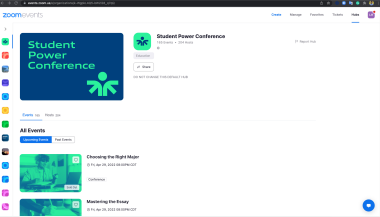
Se você ainda não criou um hub, está na hora de criar. Ele é uma reunião de eventos futuros, atuais e passados.
Você pode ter um único hub para todos os eventos da universidade, mas se você planeja organizar muitos tipos de eventos, para públicos diferentes ao longo do ano, é possível criar vários hubs. Por exemplo, você pode ter um hub para eventos de ex-alunos, outro para eventos realizados pela administração, como eventos de boas-vindas e de celebração de conclusão de curso, além de hubs para os diferentes departamentos publicarem seus eventos.

É possível personalizar detalhes, como:
Acesse a nossa página de suporte para uma orientação detalhada sobre como criar um hub.
Após ter configurado o hub, é possível criar e preencher os detalhes sobre os seus próximos eventos. Se você tiver vários hubs, pode escolher o hub para associar um determinado evento.
Você pode incluir os seguintes detalhes sobre o seu evento:
Acesse a nossa página de suporte para instruções detalhadas sobre como criar o seu evento.
Reunir feedback durante o evento e no final é uma ótima maneira de envolver os participantes e dar a eles a oportunidade de refletir sobre o conteúdo da sessão, enquanto o evento ainda está fresco na memória. No Zoom Events, você tem a opção de adicionar uma pesquisa que é exibida após cada sessão terminar, quando sessões selecionadas terminam ou quando o evento todo termina. Você também pode incluir formatos diferentes de perguntas na pesquisa.
Os organizadores de eventos virtuais e híbridos têm um grande desafio para criar uma experiência envolvente e interativa para os participantes remotos, afinal para eles é muito fácil fazer outras tarefas enquanto seu evento acontece ou, simplesmente, sair do evento com um único clique, a qualquer momento. Aqui estão alguns recursos que podem ajudá-lo a criar uma experiência da qual todos os participantes desejarão participar.
Os participantes inscritos podem se conectar e fazer networking antes e durante o evento, no lobby do Zoom Events. Para eventos como uma conferência educacional, orientação do aluno ou reunião de ex-alunos, é possível definir e promover assuntos com todos os participantes duas semanas antes do evento e, assim, iniciar um diálogo e colocar perguntas que incentivem a interação dos participantes.
O recurso de perguntas e respostas permite que os participantes de um webinar enviem perguntas para serem respondidas ao vivo ou por escrito durante a sessão. Veja a seguir algumas dicas para usar o recurso perguntas e respostas durante um webinar:
Receba feedback em tempo real do seu público ou avalie seu nível de compreensão com o conteúdo que você está apresentando usando o recurso de enquete. Você pode configurar as perguntas e opções de resposta da enquete antes do seu evento e lançar as enquetes predefinidas durante a sessão.
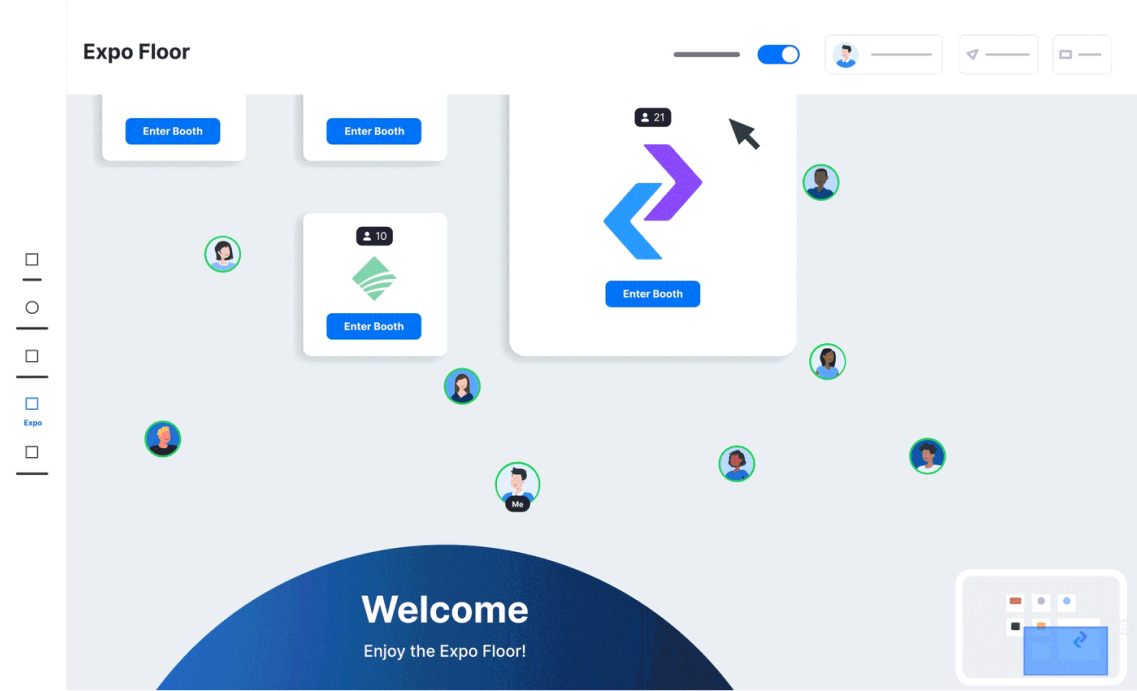
Habilite o recurso Expo para o seu evento e permita que os participantes façam networking uns com os outros e entrem nos estandes para saber mais sobre assuntos específicos ou patrocinadores. O Expo é um recurso no Zoom Events que permite que os organizadores do evento configurem uma exposição virtual que conecta os participantes e representantes dos estandes (patrocinadores e expositores) para descobrir mais sobre seus produtos e serviços. Ao criar o seu evento, você verá uma aba chamada "Expo". Nesta aba, é possível alternar o recurso Expo para habilitá-lo.
Acesse a nossa página de suporte para saber tudo o que precisa sobre como configurar o Expo para o seu próximo evento.

Use os Zoom Apps, como Kahoot!, Mentimeter ou Miro para levar mais diversão, interatividade e colaboração para o seu evento.
Permita que os participantes se envolvam em grupos menores durante o evento. Você pode atribuir participantes a salas simultâneas em tempo real, pré-atribuir participantes ou permitir que eles selecionem a sala em que desejam ingressar e se movam livremente entre as salas.
Aprenda como criar, atribuir e gerenciar as Salas simultâneas.
Uma simulação dá à equipe do evento e aos apresentadores a oportunidade de se aprimorar e se preparar para o grande dia.
As equipes de produção, técnica e apresentação devem trabalhar juntas para agendar uma simulação com todos os envolvidos no evento, seja nos bastidores ou na linha de frente. Faça a simulação, teste os equipamentos e configurações, treine as transições e a duração e certifique-se de que as apresentações estão funcionando corretamente.
É hora do show! No dia do evento, a maior parte do trabalho de preparação já terá passado. Agora, o foco recairá sobre a execução dos esforços planejados, além de proporcionar aos seus convidados a melhor experiência possível.
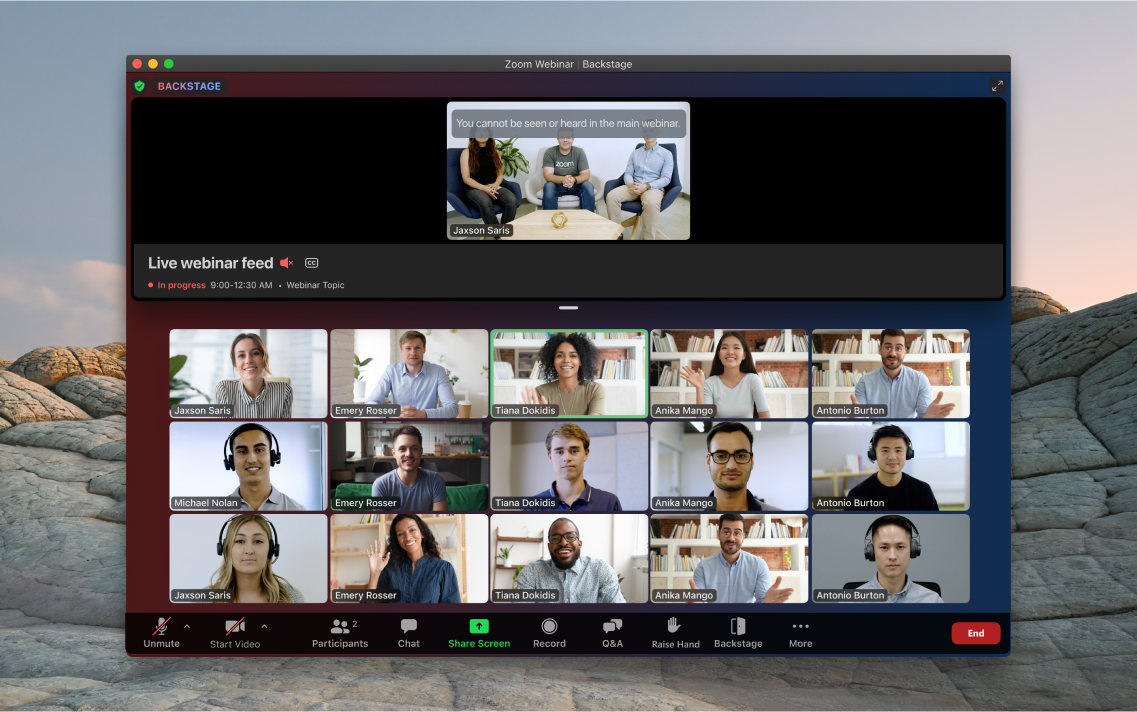
Nosso recurso de Bastidores para o Zoom Webinars oferece aos anfitriões, coanfitriões e palestrantes um "bastidor" privado ou uma "sala verde" para se organizar e se preparar antes da sessão de webinar começar, ou até mesmo entre sessões. Dos bastidores é possível ver e ouvir a sessão de webinar ocorrendo no momento (também chamada de "palco principal") para assistir ao evento e ouvir deixas que permitirão saber quando você deve acessar o palco principal.
Deixe que os palestrantes acessem o evento de 10 a 20 minutos antes que ele comece, para que possam se encontrar nos bastidores para testar vídeo e áudio, compartilhamento de tela e planos de fundo virtuais, tudo isso sem ter que interromper o palco principal. Lá os anfitriões e palestrantes podem entrar e sair de maneira simples do palco principal sempre que quiserem ou precisarem.

Tente iniciar a sua reunião ou webinar alguns minutos antes para permitir que os participantes tenham tempo de acessar antes do início do programa. Se você quiser tocar uma música de boas-vindas, certifique-se de que é isenta de royalties.
Enquanto os participantes ingressam é o momento perfeito para verificar se as configurações da sua reunião ou webinar estão corretas. Verifique se você está gravando (a indicação fica no canto superior esquerda da janela) e transmitindo ao vivo para as plataformas apropriadas e comece a transmissão ao vivo, caso ela não esteja habilitada para iniciar automaticamente. Além disso, verifique se as configurações de Perguntas e respostas estão habilitadas corretamente e se os palestrantes e coanfitriões têm as permissões corretas.
Comece o seu evento com um breve anúncio sobre a organização, permitindo que os participantes saibam se o evento será gravado, como enviar perguntas e sobre o que é o webinar. Não esqueça de agradecer aos palestrantes e patrocinadores!
Certifique-se de que os participantes conheçam os recursos que permitem a eles criar uma experiência ideal do evento, além de se conectarem com outros convidados.
O lobby do evento é um espaço contínuo onde os participantes podem fazer networking uns com os outros e com os patrocinadores, antes, durante e após o evento. Os convidados podem facilmente trocar informações de contato, conversar e começar reuniões com outros participantes no lobby do evento. Os participantes também podem assistir às sessões ao vivo, no lobby, antes de acessarem.
Caso o seu evento tenha várias sessões, incentive os participantes a se envolverem em conversas mais focadas em chats de sessão, onde eles poderão falar sobre assuntos relacionados a cada sessão. Você também pode incentivar os apresentadores a participarem do chat da sessão para responder perguntas e proporcionar discussões mais aprofundadas.
Os proprietários do evento e moderadores designados têm a possibilidade de excluir mensagens e usuários dos chats de grupo, no lobby do Zoom Events. Atribua a função de moderador ao pessoal da organização do evento no Zoom Events e peça à equipe para monitorar o chat e evitar mensagens inapropriadas ou prejudiciais.
Cada convidado pode elaborar sua própria agenda personalizada para o evento, incluindo sessões ao seu próprio itinerário. Um itinerário é um local central onde os participantes podem visualizar rapidamente todas as sessões nas quais têm interesse em um formato de calendário.
O diretório de sessão facilita a pesquisa de sessões pelos participantes e filtra visualizações, de acordo com a trilha do assunto, tipo de público e muito mais.
Mantenha as páginas de suporte do Zoom Events, Zoom Webinars ou Zoom Meetings abertas para solucionar rapidamente problemas enfrentados pelos participantes. Se os painelistas encontrarem algum problema, converse em particular com eles no cliente Zoom ou através do recurso de chat privado na sessão.
Aqui estão alguns recursos rápidos para solução de problemas comuns enfrentados pelos anfitriões e participantes:
Parabéns por organizar um evento de sucesso! Assim que o seu evento tiver terminado, você pode continuar a se conectar com os participantes, reunir feedback e se dedicar aos relatórios do pós-evento para analisar a participação e o envolvimento.
Acesse a seção de Análises e painel de controle do Zoom Events para visualizar e gerar relatórios de resultados das pesquisas pós-evento. Compile o feedback das sessões e do evento em geral, como parte das discussões da reunião de avaliação.

Disponibilize a gravação do evento para todos que se inscreveram, coloque as gravações no site para acesso geral ou condicione o acesso ao conteúdo para coletar dados de usuário das pessoas que acessam as gravações. Há algumas maneiras diferentes para gerenciar as gravações do evento:
Os eventos são ótimos para se conectar com a comunidade do campus, mas não se esqueça de continuar estes contatos após as festividades terminarem! Envie e-mails para os participantes os convidando para visualizar as gravações da sessão, quando elas estiverem disponíveis, além de acompanhar para compartilhar informações sobre outros eventos interessantes ou notícias nas quais eles podem estar interessados. Personalize o seu conteúdo para o público - por exemplo, após organizar uma orientação para novos alunos, faça um acompanhamento dando dicas sobre ter sucesso no primeiro ano, além de compartilhar links de diferentes clubes e atividades que acontecem no entorno do campus.
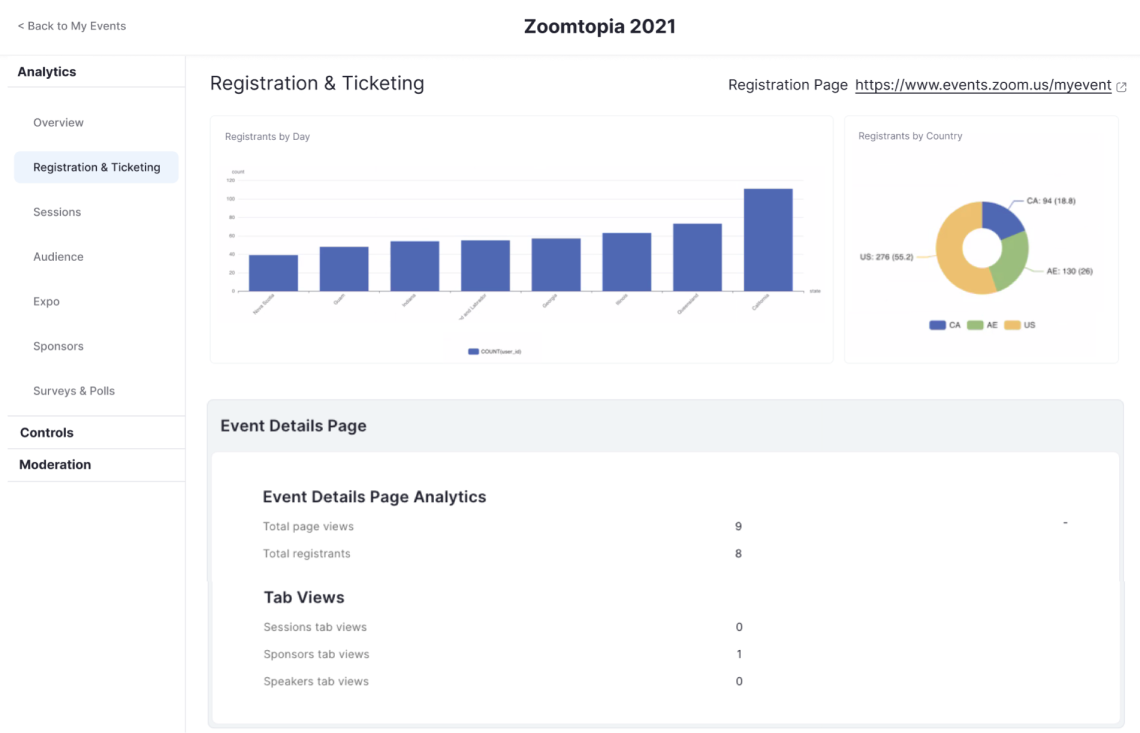
Caso esteja usando o Zoom Events, revise a Análise e painel de controle para dar uma olhada na página de análises sobre o lobby, a sessão e o patrocinador do evento, além de um relatório sobre a sessão do evento. Você também pode gerar relatórios de reunião, que fornecem dados sobre inscrições e enquetes ou relatórios de webinar, que fornecem dados sobre inscrições, participantes, perguntas e respostas, enquetes e desempenho do evento.
Use os dados dos participantes e resultados da pesquisa, assim como feedback referente aos palestrantes e painelistas e acompanhe o envolvimento com o seu conteúdo e com outros recursos do evento. Ao avaliar o que funcionou e o que não funcionou, você poderá melhorar o seu próximo evento do campus, fazendo com que ele tenha mais impacto do que o anterior.
O Zoom Events pode ajudá-lo a criar experiências memoráveis e a se conectar mais com a comunidade do campus. Comece com um dos nossos planos flexíveis ou confira nosso webinar sob demanda para ver o que o Zoom Events pode fazer pela sua faculdade ou universidade.