Мероприятия для студентов занимают центральное место в жизни средних и высших учебных заведений, поскольку помогают привлекать к студенческой жизни учащихся, их родственников, преподавателей, персонал, выпускников и партнеров.
В то же время, чтобы укрепить учебное сообщество или создать яркую университетскую культуру, их необязательно проводить в студенческом городке. В действительности перевод традиционных мероприятий для студентов в виртуальный и гибридный форматы повышает их доступность и увеличивает охват аудитории.
В этом руководстве содержится вся необходимая информация по планированию и проведению онлайн- и гибридных студенческих мероприятий с помощью Zoom Events. Zoom Events поможет реализовать вашу задумку независимо от масштаба, формата или цели предстоящего события.
Прежде чем подробно рассматривать различные виды мероприятий, которые вы можете проводить, предлагаем краткий обзор Zoom Events. Zoom Events является универсальным решением для организации виртуальных мероприятий, управления ими и составления отчетов о них.
Если вы знаете, как работают Zoom Meetings и Zoom Webinars, то Zoom Events расширяет эти решения: специализированные центры мероприятий, возможности регистрации и продажи билетов, а также сеть для взаимодействия участников — все это полностью управляется через платформу Zoom Events.
В каких случаях для студенческих мероприятий стоит использовать Zoom Events вместо Zoom Meetings или Zoom Webinars? В определенных ситуациях вам будет достаточно проведения конференции или вебинара.
Ответьте на представленные ниже вопросы.
Если вы ответили «да» на любой из этих вопросов, Zoom Events может стать для вас оптимальным решением.
Если вы хотите провести особенное мероприятие (например, торжество по случаю столетнего юбилея, церемонию вручения дипломов или гала-вечер для сбора средств), у Zoom есть специальная команда по обслуживанию мероприятий, которая поможет спланировать, организовать и провести виртуальное или гибридное мероприятие на высочайшем уровне.
Команда по обслуживанию мероприятий Zoom предоставляет консультации по рекомендуемым методам проведения, а также осуществляет организацию, поддержку, модерацию мероприятий и управление ими в реальном времени. Кроме того, она может обеспечить поддержку до мероприятия и в день проведения, предоставив посетителям и организаторам номер телефона для связи.
В студенческих городках в течение года проходит множество различных мероприятий. Вы можете проводить в виртуальном формате очень многие из них — от недель профориентации и ярмарок вакансий до выпускных и сбора средств с участием бывших студентов.

Планирование и проведение мероприятия в студенческом городке — это командная работа! Делегируйте роли и обязанности для каждого аспекта, тем самым оптимизируя коммуникацию, упрощая подготовку и укрепляя уверенность в успехе предстоящего события. Вам наверняка захочется быть уверенными в описанных ниже аспектах, даже если некоторым участникам рабочей команды придется взять на себя несколько функций.
За все вопросы, связанные с организацией мероприятия, будут отвечать ваши продюсеры. Они разработают программу, где будет указано: время начала каждого сеанса, порядок выступления докладчиков, монтажные листы, перерывы между сеансами, музыка и другие аспекты.
В день проведения продюсерская команда будет координировать мероприятие и следить за тем чтобы все шло по плану и в соответствии с графиком.
Техническая команда отвечает за технологии, задействованные в мероприятии. В ее обязанности входят планирование виртуальных сеансов и контроль за правильностью настроек таких функций, как вопросы и ответы, чат, потоковое вещание и запись. Она позаботится о правильности настройки и работы аппаратного обеспечения, такого как камеры, микрофоны и освещение, а также убедится, что у докладчиков, находящихся за пределами студенческого городка, имеется подходящее оборудование для успешного выступления.
Презентационная команда будет активно взаимодействовать с докладчиками вашего мероприятия в процессе подготовки к нему (независимо от того, работают они в вашем учебном заведении или будут приглашены). Она поможет собрать воедино материалы, например презентации, и просмотрит биографические данные докладчиков, прежде чем публиковать их в Zoom Events. Эта команда также позаботится о том, чтобы докладчикам было комфортно пользоваться Zoom во время выступления и чтобы у них было необходимое оборудование, а также будет подсказывать, как сделать выступление перед камерой максимально привлекательным.
Команда по маркетингу будет отвечать за продвижение мероприятия среди подходящей аудитории, чтобы повысить посещаемость и достичь поставленных целей. Она будет создавать ресурсы, такие как веб-страница мероприятия, рекламные проспекты, публикации в социальных сетях, статьи в блогах и видеоматериалы, благодаря которым люди поймут, почему это будет им интересно и какая информация необходима для регистрации, и будут предвкушать этот важный день.
Начните планировать мероприятие заблаговременно, чтобы заложить прочную основу для его успеха. Мы расскажем, что можно сделать в течение нескольких недель и за несколько дней до мероприятия, от проработки всех аспектов в Zoom Events до создания уникальных, незабываемых впечатлений у ваших гостей.
Если вы еще этого не сделали, рекомендуем создать центр, где будут представлены все ваши предстоящие, текущие и прошлые мероприятия.
У вас может быть один центр для всех событий, но если вы планируете множество разных мероприятий для разных типов аудитории в течение года, можно создать несколько центров. Например, один центр для мероприятий с участием выпускников, другой для мероприятий под руководством администрации учебного заведения, таких как профориентация или вручение дипломов, а также центры для разных факультетов, где они будут размещать свои собственные мероприятия.
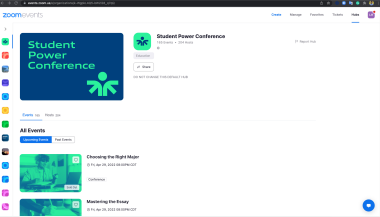
У вас есть возможность настраивать под свои нужды различные аспекты.
На нашей странице поддержки приведена пошаговая инструкция по созданию центра.

После настройки центра можно создать предстоящее мероприятие и разместить информацию о нем. Если у вас несколько центров, вы можете выбрать, с каким из них связать это мероприятие.
Вы можете разместить следующую информацию о своем мероприятии:
На нашей странице поддержки представлены подробные инструкции по созданию мероприятия.
Получение обратной связи во время мероприятия или после его окончания — это эффективный способ задействовать посетителей и предложить им поразмышлять над полученной информацией по свежим следам. Zoom Events позволяет добавить опрос, который будет отображаться по завершении каждого сеанса или всего мероприятия. У вас также есть возможность добавить в опрос вопросы различных форматов.
На организаторов виртуальных и гибридных мероприятий возлагаются большие ожидания с точки зрения увлекательности и интерактивности взаимодействия с присутствующими, поскольку они могут отвлекаться на другие задачи или просто покинуть ваше мероприятие в любой момент. Вот несколько функций, которые помогут увлечь присутствующих и вызвать у них желание стать неотъемлемой частью происходящего.
В лобби Zoom Events зарегистрированные участники могут знакомиться и общаться до мероприятия или во время его проведения. Для таких мероприятий, как научная конференция, профориентация студентов или встреча выпускников, можно предложить и начать обсуждать различные темы со всеми участниками за две недели до назначенной даты, чтобы присутствующие уже начали взаимодействовать между собой, задавать вопросы и поддерживать диалог с вами.
Функция Вопросы и ответы позволяет посетителям на вебинаре отправлять вопросы для получения устных или письменных ответов в ходе сеанса. Далее представлены несколько советов по использованию функции «Вопросы и ответы» в ходе вебинара.
Получайте обратную связь от аудитории в реальном времени и оценивайте уровень понимания демонстрируемого содержимого с помощью функции опросов. Вопросы и варианты ответов для опросов можно задать перед мероприятием, а затем запустить предварительно настроенные опросы в ходе сеанса.
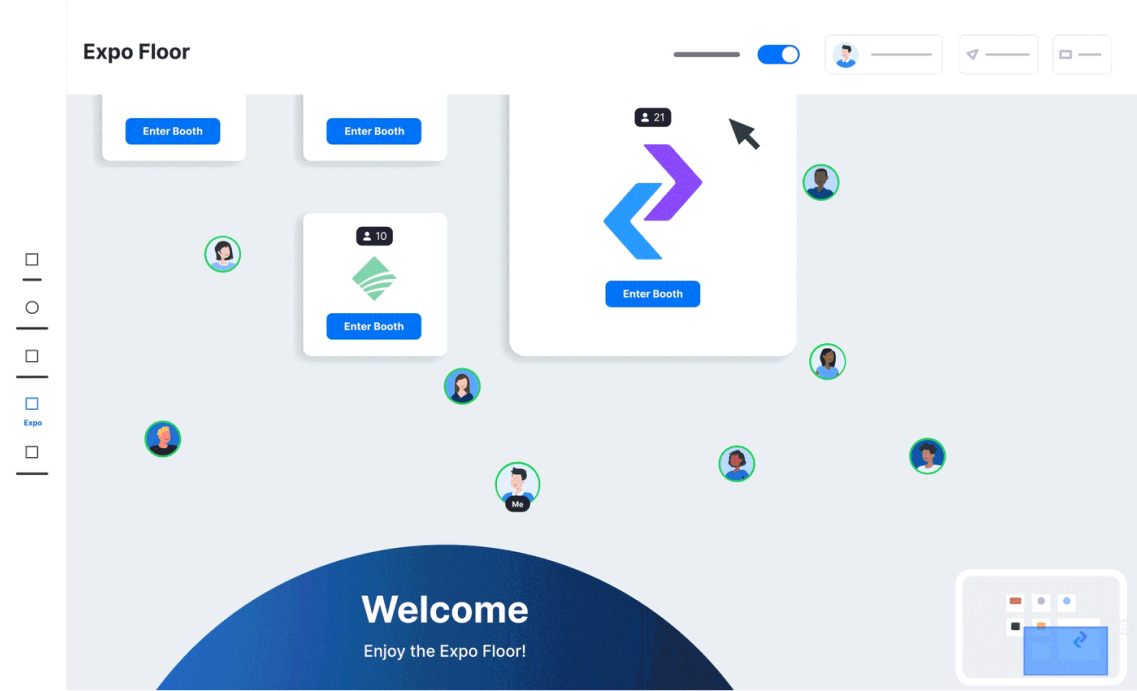
Включите функцию выставки для своего мероприятия, чтобы посетители могли общаться между собой и заходить в павильоны, ближе знакомясь со спонсорами и представленными тематиками. Expo (Выставка) — это функция Zoom Events, позволяющая организаторам мероприятия создать виртуальную выставку, которая станет связующим звеном между посетителями и представителями павильонов (спонсорами и экспонентами) и позволит больше узнать о предлагаемых продуктах и услугах. При создании мероприятия вы увидите вкладку Expo, после перехода на которую сможете включить функцию Expo (Выставка).
На нашей странице поддержки вы сможете узнать всю необходимую информацию о настройке функции Expo (Выставка) для вашего следующего мероприятия.

Приложения Zoom Apps, такие как Kahoot!, Mentimeter или Miro сделают мероприятие более увлекательным благодаря интерактивности и возможностям для коллективной работы.
Позвольте участникам взаимодействовать друг с другом в небольших группах во время мероприятия. Присутствующих можно назначать в сессионные залы в реальном времени, назначить их предварительно или разрешить им выбирать зал, к которому они хотят присоединиться, самостоятельно, а также свободно перемещаться между залами.
Узнайте, как создавать, назначать сессионные залы и управлять ими.
Пробный прогон поможет вашим докладчикам и команде по организации и проведению мероприятия доработать последние штрихи и оптимально подготовиться к этому важному дню.
Ваша продюсерская, техническая и презентационная команды должны запланировать пробный прогон со всеми участниками мероприятия, включив в него работу за кулисами и перед камерой. Пройдитесь по всей программе мероприятия, проверьте оборудование и настройки, отработайте переходы и хронометраж и убедитесь в правильности презентаций.
Шоу начинается! В день мероприятия основная часть подготовительной работы останется позади. Вы сосредоточитесь на реализации всех своих планов и создании наилучших впечатлений у присутствующих.
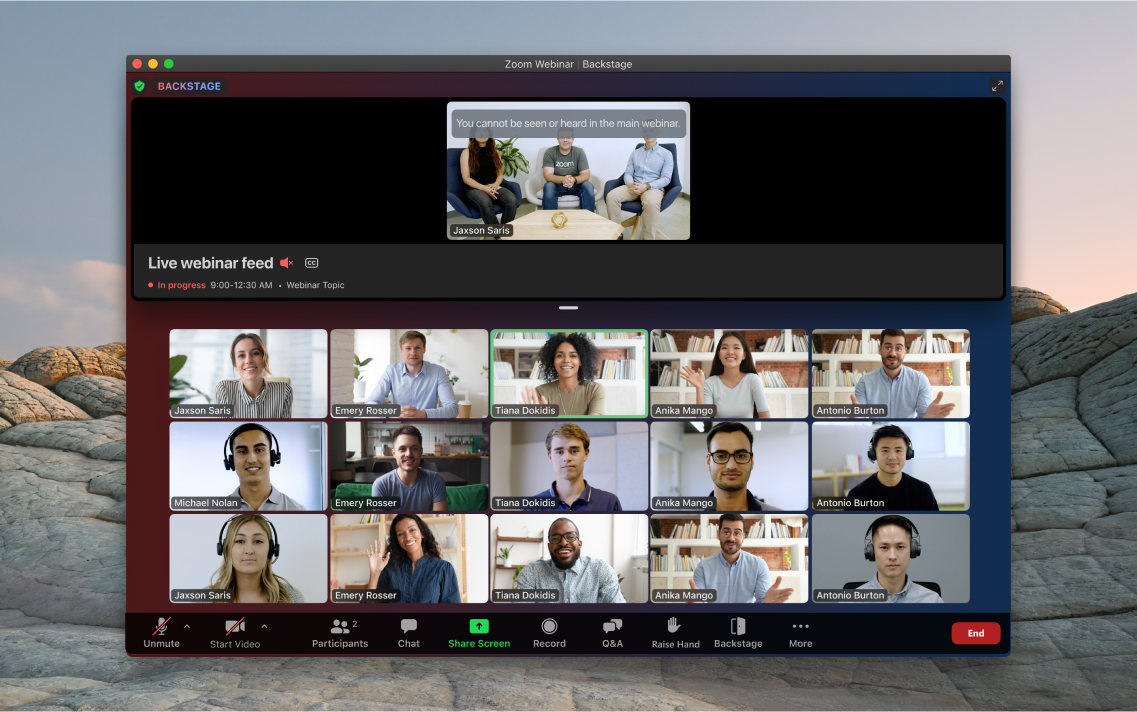
Функция закулисного сеанса в Zoom Webinars предоставляет организаторам, соведущим и докладчикам возможность подготовки перед началом сеанса или между сеансами вебинара в приватной комнате или «за кулисами». Из комнаты подготовки можно видеть и слышать, что происходит на вебинаре (на так называемой главной сцене), следить за ходом мероприятия и вовремя получить сигнал, чтобы не пропустить свою очередь выступления.
Откройте своим докладчикам вход за 10–20 минут до начала мероприятия, чтобы они могли встретиться с вами в закулисном сеансе, проверить настройки видео и аудио, функцию демонстрации экрана и виртуальные фоны, не мешая выступлению на главной сцене. Из закулисного сеанса организаторы и докладчики могут беспрепятственно выходить на главную сцену и покидать ее сколько угодно раз.

Постарайтесь запустить конференцию или вебинар на несколько минут раньше, чтобы присутствующие могли присоединиться до начала программы. Если вы хотите использовать музыку в качестве приветствия, убедитесь, что она свободна от притязаний со стороны правообладателей.
Пока посетители присоединяются к мероприятию, можно эффективно использовать это время для проверки настроек конференции или вебинара. Проверьте, ведется ли запись (по значку в левом верхнем углу окна) и трансляция на необходимые платформы, и начните трансляцию, если она не включена по умолчанию. Также убедитесь, что настройки для вопросов и ответов заданы верно и что докладчикам и соорганизаторам предоставлены соответствующие разрешения.
Начните мероприятие с короткого административного объявления, чтобы рассказать присутствующим, ведется ли запись, как отправлять вопросы и какова тематика вебинара. Не забудьте поблагодарить докладчиков и спонсоров!
Убедитесь, что присутствующие знают о функциях, способствующих оптимальным впечатлениям от мероприятия и общению с другими участниками.
Лобби мероприятия для студентов — это постоянное пространство, где присутствующие могут общаться между собой и со спонсорами до, во время и после мероприятия. Это возможность удобно обмениваться контактной информацией, общаться в чате и встречаться с другими присутствующими. В лобби также можно смотреть сеансы в режиме реального времени, прежде чем присоединиться к какому-то из них.
Если вы проводите многосеансовое мероприятие, предложите посетителям общаться в чатах сеансов и обсуждать в них освещаемые темы. Докладчики могут использовать чат сеанса, чтобы отвечать на вопросы и рассказывать о некоторых аспектах более подробно.
Владельцы и назначенные модераторы мероприятия могут удалять сообщения и пользователей из групповых чатов в лобби Zoom Events. Назначьте одному из специалистов, занимающихся мероприятием, роль модератора в Zoom Events, чтобы ваша команда могла отслеживать в чате возможные деструктивные и неприемлемые сообщения.
Каждый ваш гость может создать собственный маршрут посещения сеансов. Маршрут — это раздел, где присутствующие могут просмотреть все интересующие их сеансы в формате календаря.
Каталог сеансов позволяет присутствующим быстро находить сеансы и фильтровать их представление по тематикам, типу аудитории и другим критериям.
Держите открытыми страницы поддержки Zoom Events, Zoom Webinars и Zoom Meetings, чтобы быстро решать возникающие у участников вопросы. Если докладчики столкнутся с проблемами, общайтесь с ними приватно через клиент Zoom или функцию приватного чата в ходе сеанса.
Вот несколько ресурсов, которые могут помочь в решении проблем, возникающих у организатора или присутствующих:
Поздравляем с успешным мероприятием! По завершении мероприятия можно продолжать общаться с присутствовавшими, собирать обратную связь и просматривать итоговые отчеты, чтобы проанализировать посещаемость и активность участников.
Создавайте и просматривайте отчеты по результатам опроса, проведенного после мероприятия, с помощью раздела аналитики и панели управления Zoom Events. Соберите обратную связь по сеансам и в целом по мероприятию в рамках подведения итогов.

Откройте доступ к записи вашего мероприятия всем, кто зарегистрировался, разместите записи в открытом доступе на своем сайте или настройте содержимое на сбор пользовательских данных тех, кто просматривает записи. Вы можете управлять записями мероприятия несколькими способами:
Мероприятия — это прекрасный способ пообщаться с сообществом вашего учебного заведения, но не забывайте продолжить общаться и после окончания события! Отправляйте присутствовавшим электронные письма с предложением посмотреть доступные записи сеансов и рассказывайте о других близких по тематике мероприятиях или потенциально интересных новостях. Адаптируйте свой контент к аудитории: например, после мероприятия по профориентации для новых студентов дайте советы по достижению успехов в первый год обучения и поделитесь ссылками на различные клубы и мероприятия в студенческом городке.
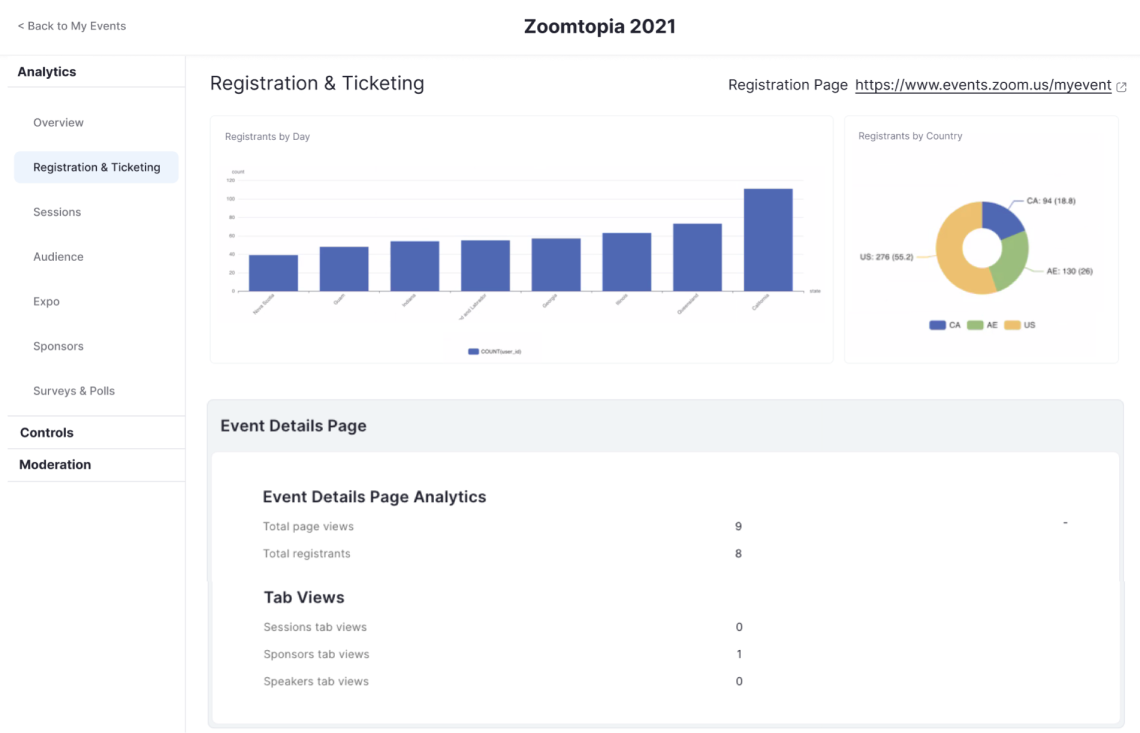
Если вы пользуетесь Zoom Events, просмотрите раздел аналитики и панель управления, где будут представлены статистика страниц, лобби и сеансов, отчеты о сеансах мероприятий и данные по спонсорам мероприятия. Вы также можете сформировать отчеты по конференции с данными о количестве регистраций и результатах опросов или отчеты по вебинару с данными о количестве регистраций, посетителей, вопросах и ответах, результатах опросов и показателях результативности мероприятия.
Используйте данные о присутствующих и результаты опросов, а также обратную связь от докладчиков и экспертов, и отслеживайте использование вашего контента и других функций мероприятия. Такая оценка позволит повышать эффективность каждого последующего мероприятия.
Zoom Events поможет охватить более широкий круг участников сообщества вашего учебного заведения и оставить незабываемые впечатления. Выберите один из наших гибких планов или посмотрите наш вебинар по запросу, где мы рассказываем о том, какие возможности открывает Zoom Events перед вашим учебным заведением.