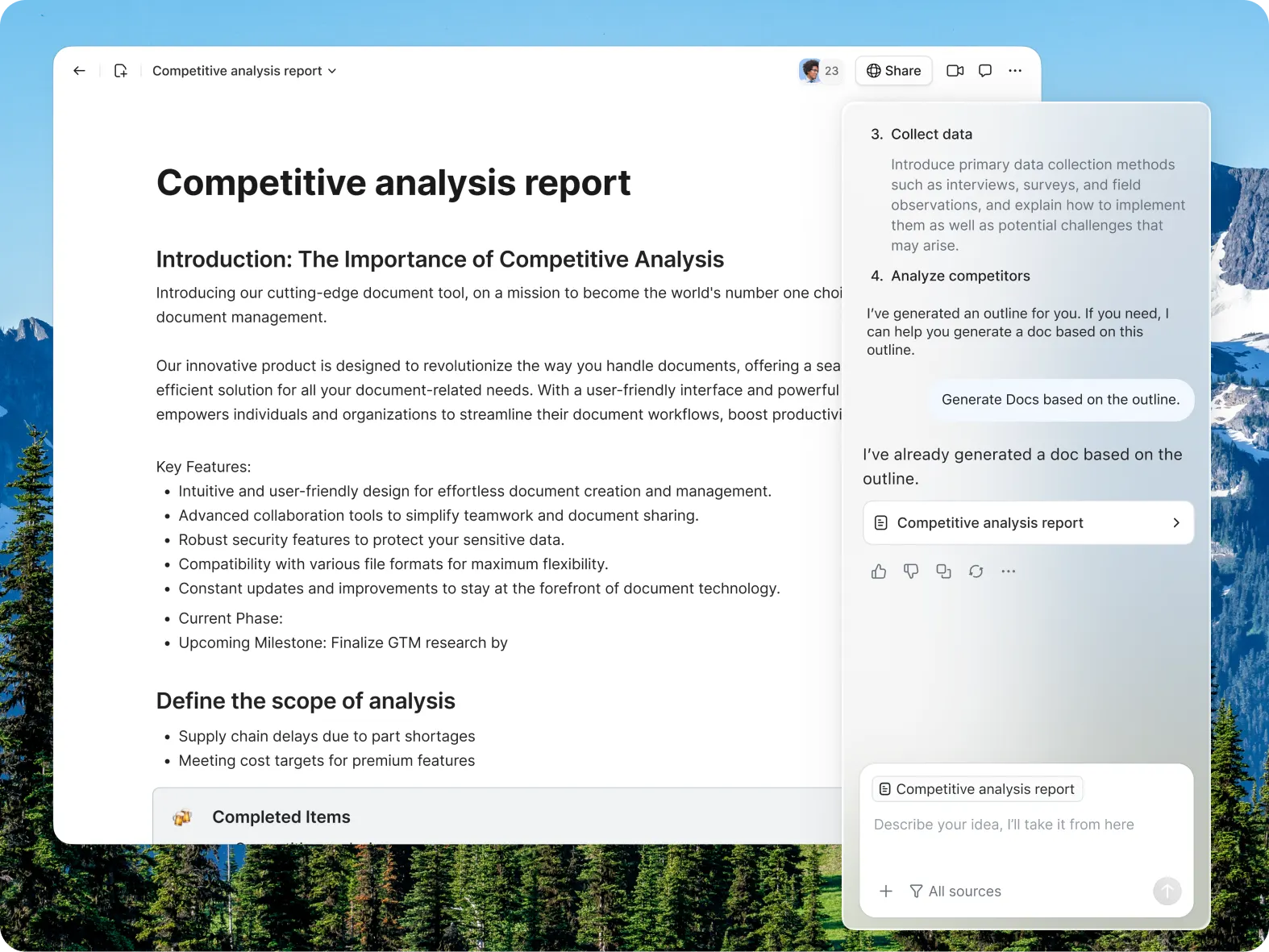
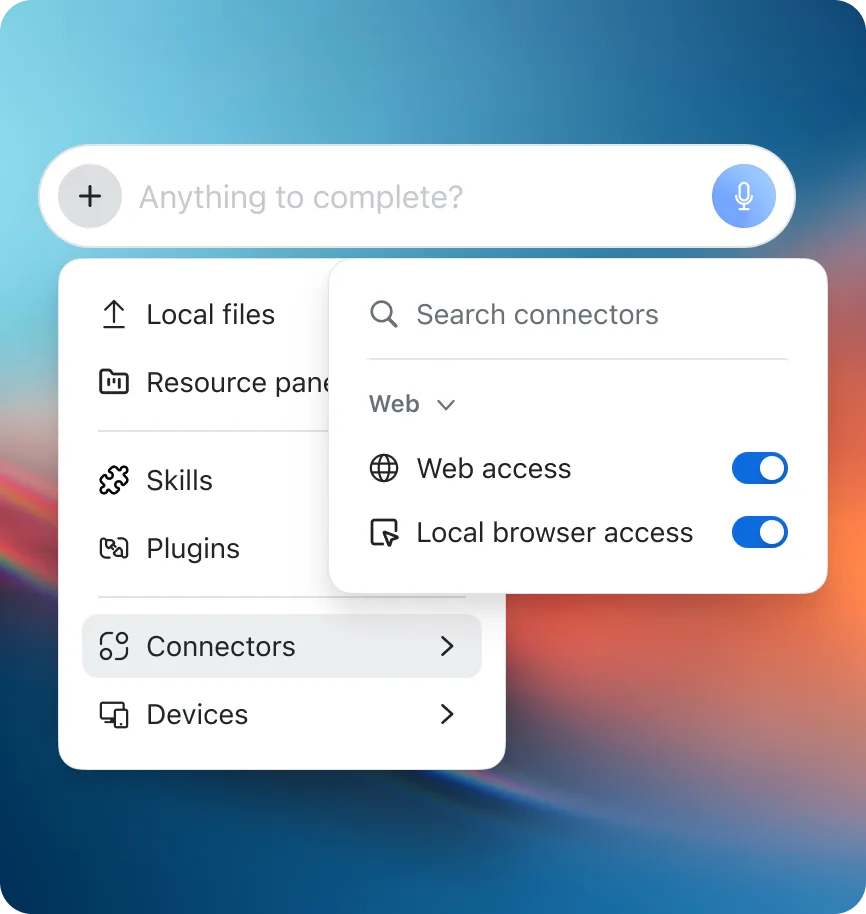
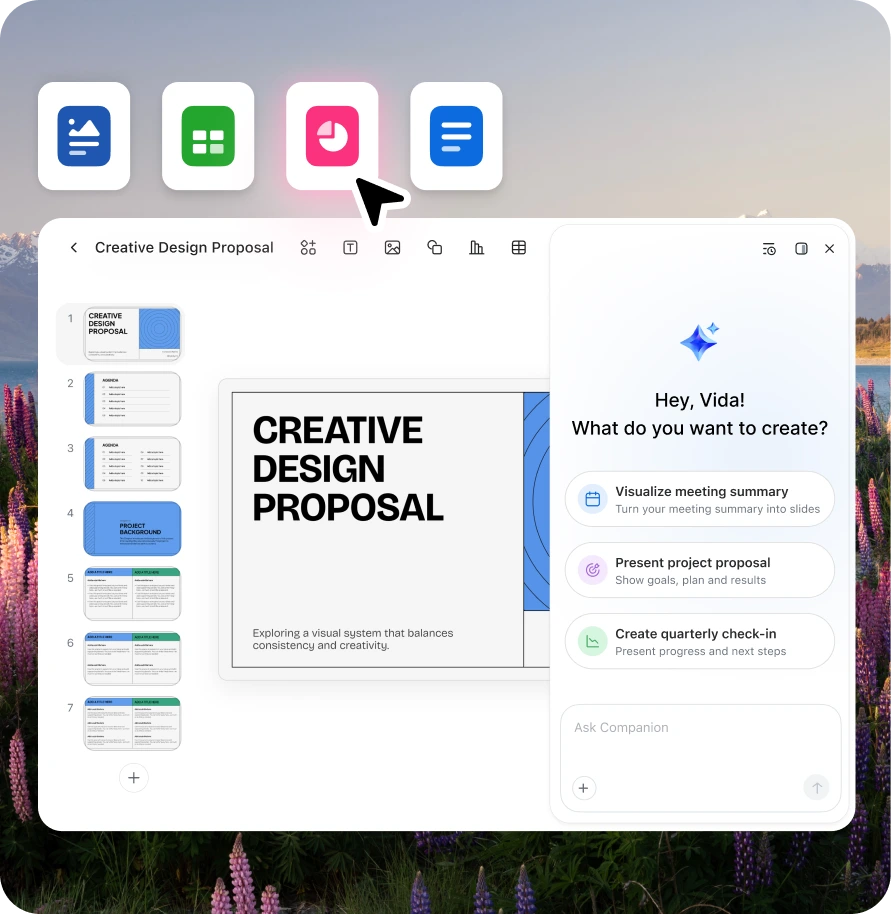
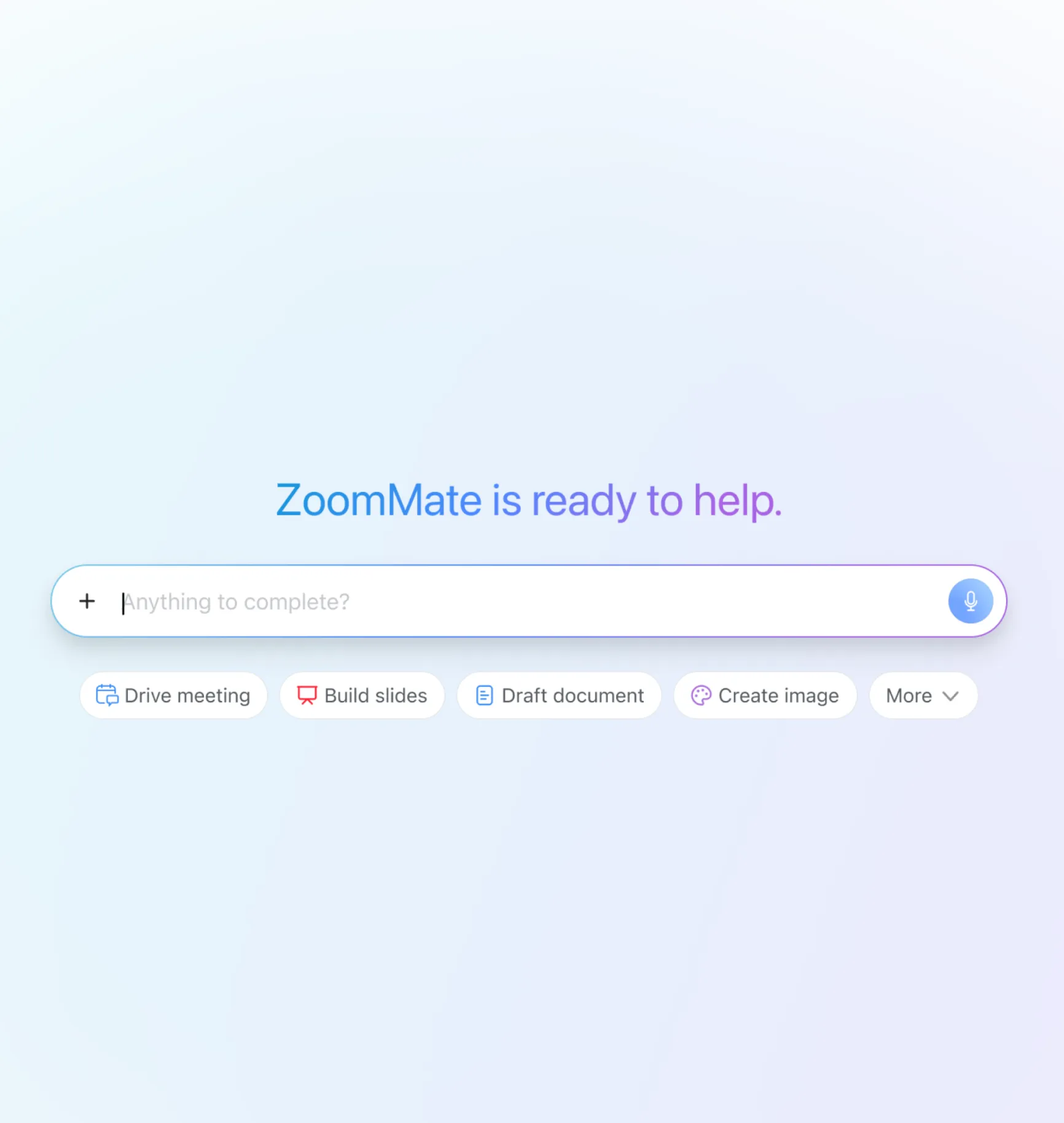
Captura, resume y extrae automáticamente los elementos de acción de cualquier reunión virtual o presencial.
Reunión y chat
Zoom Workplace
Cómo hacer
Consejos para la automatización de flujos de trabajo: Ahorre horas a su equipo con flujos de trabajo automatizados para tareas comunes
La automatización de los flujos de trabajo de Zoom le permite crear flujos de trabajo automatizados para tareas comunes como responder a mensajes de chat, lo que permite a su equipo ahorrar tiempo.
Gerente sénior de Productos, Integraciones de Mensajería y Automatización
Piense en cuánto tiempo dedica a tareas de trabajo rutinarias, como enviar un mensaje de control semanal o copiar información de una aplicación a otra. Lo que puede parecer solo un minuto por aquí o por allá puede acumularse rápidamente cuando se tienen proyectos más importantes a los que uno preferiría dedicarse. Los flujos de trabajo automatizados pueden ayudarle a recuperar ese valioso tiempo.
Tanto si es un administrador de TI que hace malabarismos con las solicitudes del servicio de asistencia como si es un trabajador de la información que salta de una aplicación a otra, la automatización de procesos empresariales sencillos y comunes le ayuda a ser más eficiente y, en última instancia, a hacer más cosas.
Zoom Workflow Automation facilita la creación de potentes flujos de trabajo que agilizan su trabajo en Zoom Workplace y en aplicaciones de terceros. También puede incluir AI Companion en sus flujos de trabajo, extrayendo información y contexto de la plataforma para impulsar la acción ocupándose de esas pequeñas tareas por usted.
Vamos a ver cómo se manifiesta esto en su jornada laboral, pero antes, aquí le ofrecemos una descripción general de la Automatización de los flujos de trabajo y de cómo funciona.
¿Qué es la automatización de los flujos de trabajo?
La automatización del flujo de trabajo es el proceso de utilizar software para automatizar determinadas tareas mediante la creación de reglas o flujos de trabajo entre sistemas. Estas reglas pueden ser condicionales (se activan una vez que se cumplen determinadas condiciones - piense en "si esto, entonces aquello") o secuenciales (se completan en un orden determinado y lineal una vez que se produce un desencadenante).
Con la automatización de flujos de trabajo de Zoom, puede crear flujos de trabajo sencillos con uno o dos pasos, o flujos de trabajo más inteligentes y dinámicos que combinen lógica condicional, bucles, retardos y conmutadores para guiar las acciones por múltiples caminos sin esfuerzo. Le permite automatizar flujos de trabajo comunes en Zoom Workplace y aprovechar las capacidades de AI Companion. También ayuda a reducir el cambio de contexto utilizando integraciones de terceros o desencadenadores webhook para conectar con aplicaciones empresariales como Jira, Google o Microsoft.
¿Cómo puedo crear un flujo de trabajo?
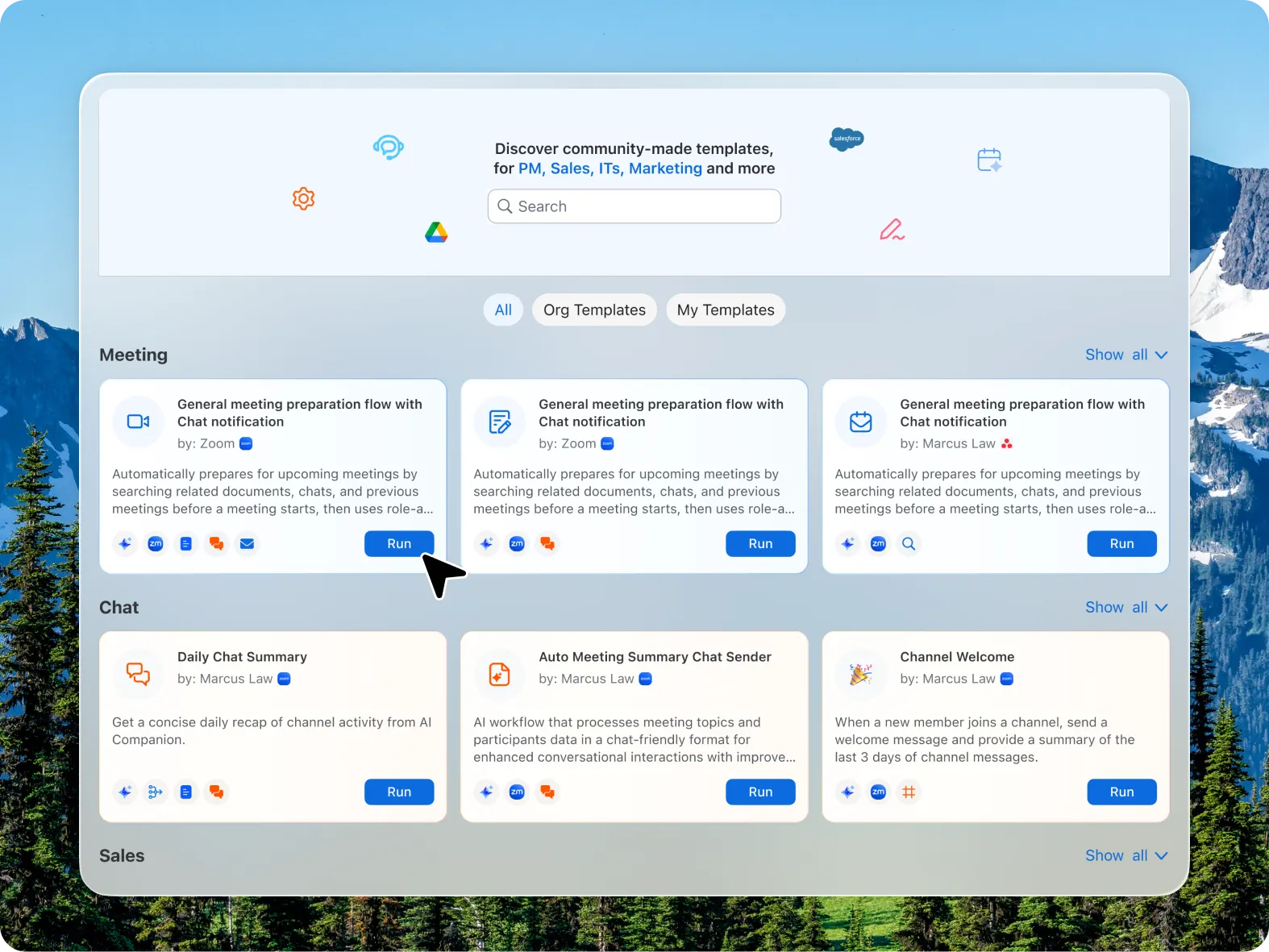
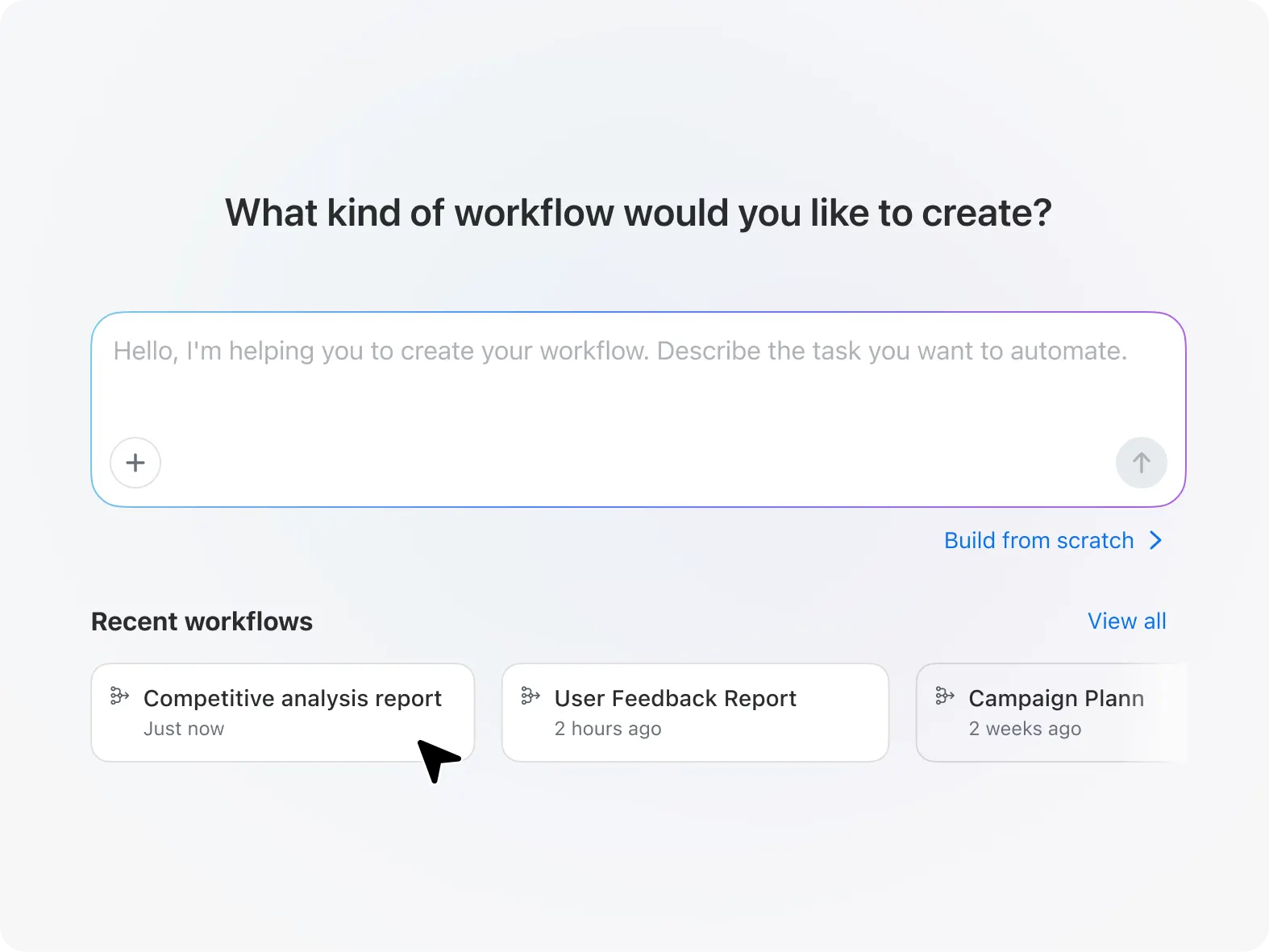
Zoom Workflow Automation es fácil de utilizar sin necesidad de conocimientos técnicos. Desde la pestaña Flujos de trabajo de la aplicación Zoom Workplace, simplemente comience con una plantilla preconstruida y personalice cada paso para sus necesidades específicas. O bien, puede crear un flujo de trabajo desde cero, eligiendo de una lista de activadores disponibles y arrastrando y soltando pasos en el flujo según sea necesario.
Elija entre las plantillas prediseñadas para iniciar su flujo de trabajo.
Siga leyendo para ver cómo puede configurar flujos de trabajo para automatizar las tareas habituales de su jornada laboral, adaptados a su función.
Flujos de trabajo comunes para que su jornada laboral sea más productiva
1. Mantenga el trabajo en movimiento con un documento de reunión específico
Las reuniones pueden estar repletas de discusiones e ideas, pero una vez que la conversación ha terminado, ¿cómo se responsabiliza a sí mismo y a su equipo para que realmente se lleven a cabo? La automatización del flujo de trabajo puede crear o actualizar automáticamente un documento de Zoom (o un documento de Google o Word) a partir de un resumen de reunión generado por AI Companion una vez finalizada la reunión, ofreciéndole un espacio dedicado para volver a tratar los temas de debate, ampliar las ideas y etiquetar a los compañeros con los siguientes pasos. Incluso puede configurar el flujo de trabajo para compartir automáticamente ese documento con sus compañeros de equipo en un canal de chat seleccionado, manteniendo a todo el mundo al tanto.
2. Stay up to date on messages with a daily Zoom Chat briefing
If you’re in a billion chat channels but only have a handful you need to be directly involved in, create a daily chat briefing to help you get caught up without being overwhelmed with messages. Schedule a workflow to start at a particular time of day, specify which chat channels you want to summarize and the time range (for example, you can pull messages from the last 24 hours), and add the step to summarize these messages with AI Companion. You can choose to have the summarized text appear in a Zoom doc or send it to a colleague or group via Zoom Chat. After the workflow executes, you can read your chat briefing to get a description of what was talked about, along with links to send you to the original message so you can read or respond.
3. Responda a las preguntas más comunes con un solo clic
Los mensajes de chat pueden acumularse rápidamente, sobre todo si desempeña una función en la que tiende a recibir las mismas preguntas o comentarios una y otra vez. Puede configurar un flujo de trabajo para asignar una respuesta personalizable a una reacción con emoji.
Por ejemplo, si forma parte de un equipo de diseño de productos, puede establecer que el emoji de corazón responda automáticamente a los comentarios positivos con un mensaje de agradecimiento. Podría configurar el emoji de gafas para responder a preguntas comunes compartiendo un enlace a las preguntas frecuentes sobre el producto.
Cree flujos de trabajo que activen una respuesta automática cuando se utilice una reacción de emoji.
4. Establezca un proceso para aprobaciones rápidas
Si alguna vez ha estado esperando a que su jefe apruebe un documento importante, comprobar si hay actualizaciones puede llevarle mucho tiempo y resultar ineficaz. Tal vez tenga que ir cambiando de pestaña para ver si han comentado el documento, comprobar si hay mensajes nuevos en su correo electrónico o echar un vistazo a su canal de chat para ver si su mensaje ha recibido una reacción de aprobación.
Cree un flujo de trabajo que le permita a su jefe dar fácilmente su visto bueno y lo mantenga informado. Para ello, puede asignar emojis a la persona de la que solicita la aprobación (los emojis de pulgar hacia arriba y pulgar hacia abajo, por ejemplo). Luego, puede crear una condición que active el siguiente paso en el flujo de trabajo: enviarle un mensaje directo cuando se reciba el pulgar hacia arriba, o pedirle más comentarios si se utiliza el emoji del pulgar hacia abajo.
Cree flujos de trabajo que activen diferentes pasos en función de distintas condiciones.
Flujos de trabajo para los equipos operativos y de TI
5. Actuar con mayor rapidez al responder a los incidentes
When something goes wrong, whether it’s an outage or a technical issue, you want your dev ops teams to move quickly to respond. You can set a workflow to trigger from a third-party app to generate a Jira ticket (if you have Jira already) and start a Zoom Chat channel when an incident report is flagged. Based on the type of incident, your workflow can specify which people to include in the channel, so the right team members get pulled in to resolve the issue.
6. Construya sus propios flujos de trabajo personalizados y complejos
Gracias a la posibilidad de activar flujos de trabajo mediante webhooks y combinar flujos de trabajo condicionales y secuenciales, podrá crear flujos de trabajo complejos que vayan mucho más allá de nuestras plantillas. Esto le permite integrarse perfectamente con aplicaciones de terceros para ahorrar tiempo y evitar las idas y venidas de crear tickets o documentos en distintas aplicaciones. Puede personalizar estos flujos de trabajo para satisfacer las necesidades de su equipo y de su organización en general.
Flujos de trabajo para gerentes y jefes de equipo
7. Programe su control semanal
As a manager, you need to keep track of what your team members have on their plates and know the status of projects in progress. Many managers accomplish this with a weekly check-in, where individual contributors share what they’re working on in Zoom Chat. But that seemingly routine task can be deceptively time-consuming for you and your direct reports — first, you have to remember to send the reminder message, then your team needs to provide their updates, and you might need to ask follow-up questions to get the level of detail you need.
La automatización de este control semanal mediante la Automatización de los flujos de trabajo puede ayudar a mejorar la productividad de todos. Puede crear un flujo de trabajo para enviar un mensaje programado con la frecuencia que elija y añadir un formulario para que a su equipo le resulte más fácil responder con la información adecuada. Será un elemento menos en su lista semanal de tareas pendientes.
8. Obtenga ayuda con los temas de debate para sus reuniones semanales de equipo
Puede utilizar AI Companion en un paso del flujo de trabajo para resumir toda una semana de mensajes de chat del canal de su equipo y añadirlos a un documento de Zoom. A partir de ahí, puede compartir el documento con su equipo y preguntarles qué temas quieren añadir al orden del día de su reunión semanal de equipo. El resumen puede ayudarles a refrescar la memoria sobre las breves conversaciones que mantuvieron a diario y ver qué hilos podrían justificar una discusión más profunda.
9. Gestionar las solicitudes de tiempo libre o de viajes de negocios
Approving requests for business travel, time off, and expenses can clutter your email inbox and bog down your day with busy work. Workflow Automation can make that process easy and streamlined so you can review and approve these types of requests directly in Zoom Chat.
Simplemente comience con la plantilla de flujo de trabajo «Solicitudes de tiempo libre», personalícela para adaptarla a sus necesidades y publique el enlace del flujo de trabajo en el canal de chat de su equipo (incluso puede fijarlo a ese canal para que todos puedan verlo fácilmente). Cuando los miembros de un equipo deban recibir su aprobación, basta con que rellenen el formulario: se lo enviaremos automáticamente para que lo revise y, cuando dé su visto bueno, recibirán una notificación.
10. Dar la bienvenida a los nuevos miembros del equipo
A los nuevos empleados que se incorporan a un equipo híbrido o remoto les puede resultar más difícil conocer a sus compañeros y sentirse conectados. Si tiene un canal de chat de todo el equipo o departamento, puede configurar un flujo de trabajo para introducir nuevos miembros automáticamente. Hágalo fácil creando un formulario para que lo rellenen en el que figuren sus principales responsabilidades, pasatiempos e intereses.
Utilice un formulario para recopilar información y compartirla en un canal de chat.
Once the new hire fills out the form, it’ll trigger a step that sends a message to the Zoom Chat channel with a short welcome message and introduction. You can also help new hires feel welcome with an automated message sharing key resources, like a link to the team calendar. As always, you can customize these messages to suit your team culture.
Introducción a la automatización de flujos de trabajo
La Automatización del flujo de trabajo ya está disponible para los usuarios de Zoom de pago sin coste adicional durante el periodo de prueba gratuito (actualice su aplicación Zoom Workplace a la versión 6.3.10 o superior). Administradores y propietarios de cuentas, pueden llevar las ventajas de la automatización a su personal activando la Automatización del flujo de trabajo en su portal de administración. Consulte nuestra página de asistencia para obtener más información sobre cómo empezar a automatizar sus flujos de trabajo.
5. Dé la bienvenida a los nuevos miembros del equipo
A los nuevos empleados que se incorporan a un equipo híbrido o remoto les puede resultar más difícil conocer a sus compañeros y sentirse conectados. Si tiene un canal de chat de todo el equipo o departamento, puede configurar un flujo de trabajo para introducir nuevos miembros automáticamente. Hágalo fácil creando un formulario para que lo rellenen en el que figuren sus principales responsabilidades, pasatiempos e intereses.
Utilice un formulario para recopilar información y compartirla en un canal de chat.
Once the new hire fills out the form, it’ll trigger a step that sends a message to the Zoom Chat channel with a short welcome message and introduction. You can also help new hires feel welcome with an automated message sharing key resources, like the team calendar. As always, you can customize these messages to suit your team culture.
Introducción a la automatización de flujos de trabajo
La automatización de flujos de trabajo ya está disponible para los usuarios de pago de Zoom sin coste adicional durante el periodo beta.* Los administradores y los propietarios de cuentas pueden disfrutar de los beneficios de la automatización activando la automatización de flujos de trabajo en su portal del administrador. Consulte nuestra página de soporte para obtener más información sobre cómo empezar a automatizar sus flujos de trabajo.
*Nota: Es posible que no esté disponible para todas las regiones o sectores de la industria.