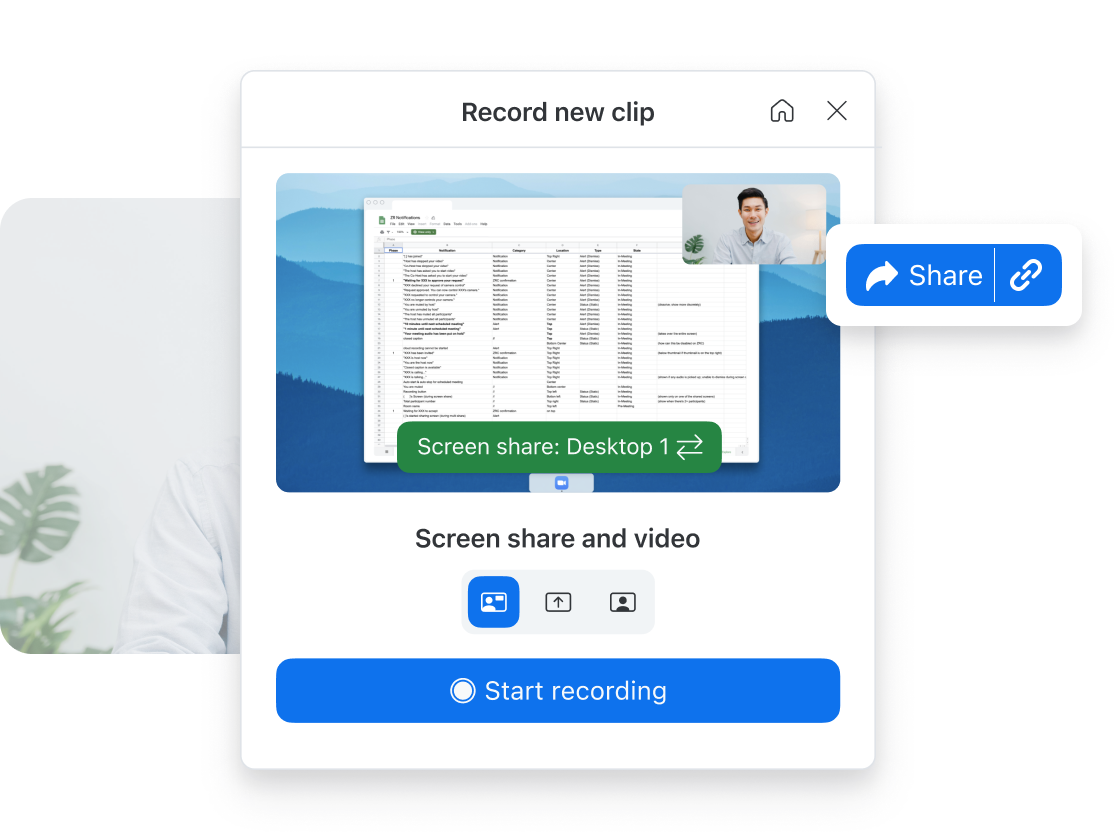
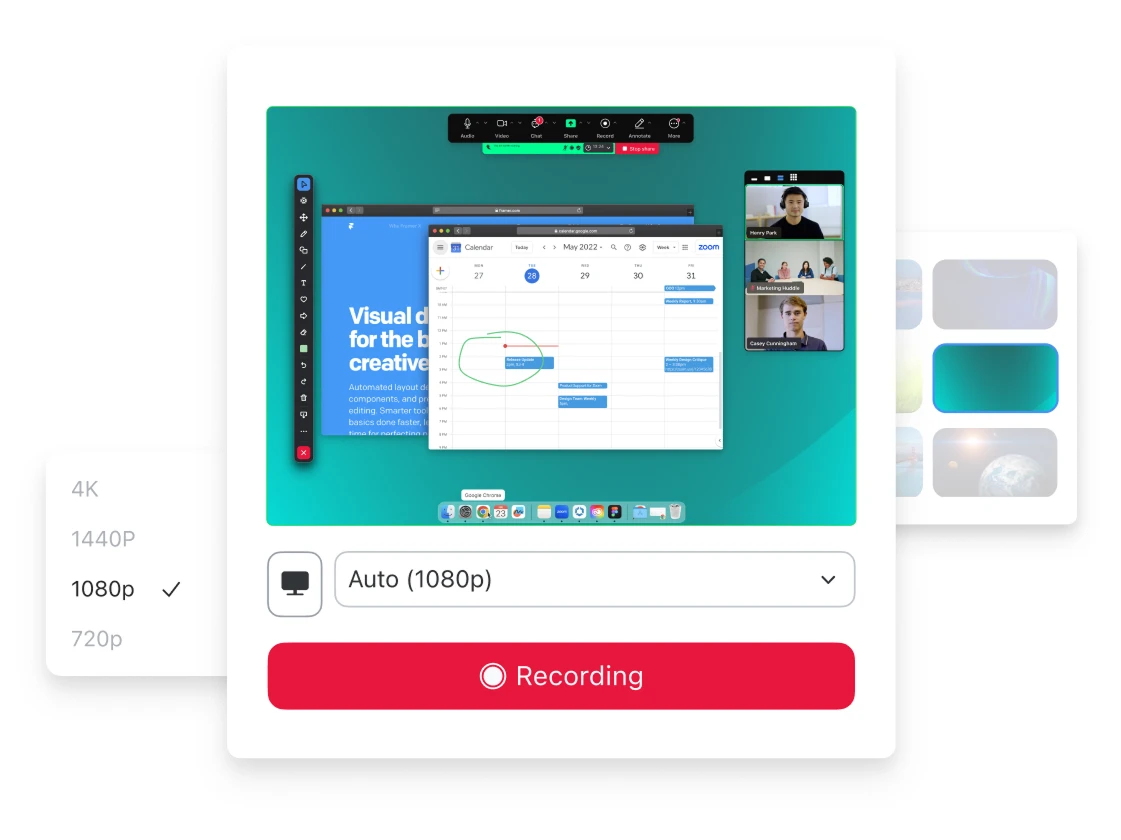
Para grabarse y compartir pantalla al mismo tiempo en Zoom Clips, simplemente navegue a la pestaña Clips y haga clic en «Nuevo clip». De forma predeterminada, en el escritorio, el nuevo clip se configurará para grabar con la configuración de «Compartir pantalla y vídeo». Si solo desea grabarse a sí mismo/a, seleccione «Solo vídeo». Si solo desea grabar su pantalla (no su cámara web ni su micrófono), seleccione «Solo pantalla compartida». También puede ajustar la configuración para grabar el audio del equipo.
Las herramientas de grabación de pantalla que le permiten grabarse y a la pantalla de su equipo simultáneamente utilizando una cámara web y un micrófono son una excelente manera de narrar el vídeo y proporcionar contexto adicional sobre lo que está compartiendo en la pantalla.
Los casos de uso más comunes de los vídeos de captura de pantalla incluyen el uso del vídeo como alternativa a las reuniones diarias en persona, que ofrece actualizaciones sobre el estado de los proyectos; la comunicación asincrónica cuando se trabaja con grupos de diferentes zonas horarias, las grabaciones ad hoc para conceptos difíciles de explicar, las demostraciones de productos para los clientes, los anuncios de la empresa y las guías de incorporación de empleados.