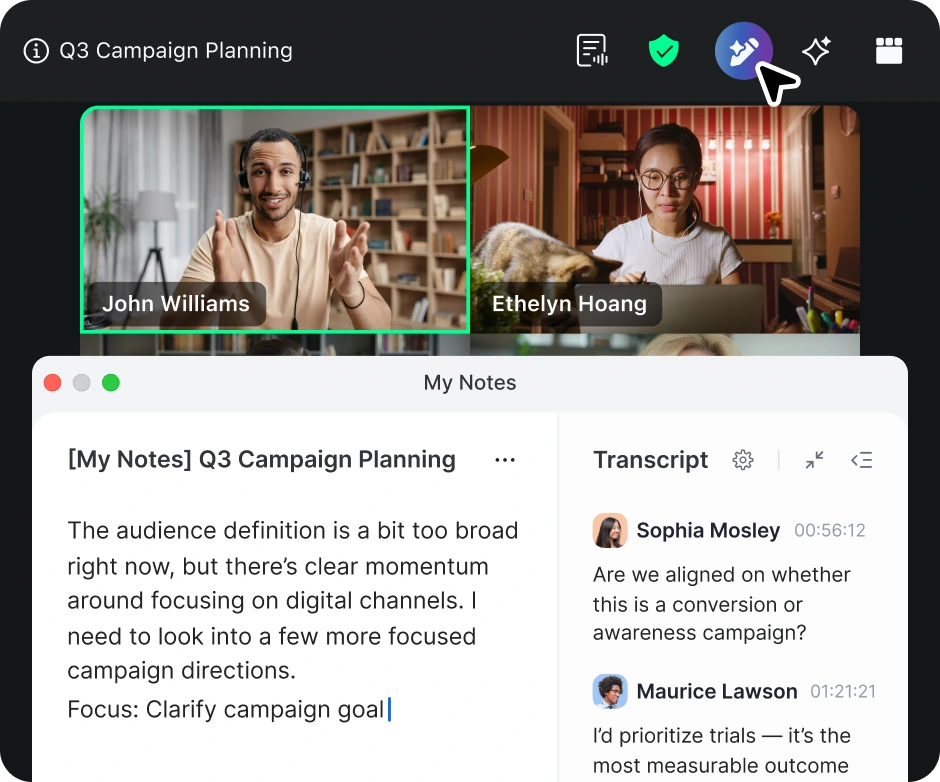
Samlar in, sammanfattar och extraherar automatiskt åtgärdspunkter från alla virtuella eller fysiska möten.
Möten och chatt
Zoom Workplace
Guide
Tips för automatisering av arbetsflöden: Spara timmar åt ditt team med automatiserade arbetsflöden för vanliga uppgifter
Med Zoom Workflow Automation kan du skapa automatiserade arbetsflöden för vanliga uppgifter som att svara på chattmeddelanden, så att ditt team kan spara tid.
Tänk hur mycket tid du lägger på rutinmässiga arbetsuppgifter, som att skicka ett avstämningsmeddelande varje vecka eller kopiera och klistra in information från ett program till ett annat. Det som kan verka som en minut här eller där kan snabbt bli en hel del tid när du har mer meningsfulla projekt som du hellre vill ta itu med. Med automatiserade arbetsflöden kan du få tillbaka den värdefulla tiden.
Oavsett om du är en IT-administratör som jonglerar med förfrågningar från helpdesk eller en informationsmedarbetare som hoppar från en applikation till en annan, hjälper automatisering av enkla, vanliga affärsprocesser dig att bli effektivare - och i slutändan få mer gjort.
Zoom Workflow Automation gör det enkelt att bygga kraftfulla arbetsflöden som effektiviserar ditt arbete på Zoom Workplace och i appar från tredje part. Du kan också inkludera AI Companion i dina arbetsflöden, som hämtar information och sammanhang från plattformen för att driva åtgärder genom att ta hand om de små uppgifterna åt dig.
Vi ska se hur det ser ut i din arbetsdag, men först ska du få en översikt över Workflow Automation och hur det fungerar.
Vad är automatisering av arbetsflöden?
Automatisering av arbetsflöden innebär att man använder programvara för att automatisera vissa uppgifter genom att skapa regler eller arbetsflöden mellan system. Dessa regler kan vara villkorliga (utlöses när vissa villkor är uppfyllda - tänk "om det här, så det där") eller sekventiella (genomförs i en viss, linjär ordning när en utlösande faktor inträffar).
Med Zoom Workflow Automation kan du skapa enkla arbetsflöden med ett eller två steg, eller smartare och mer dynamiska arbetsflöden som kombinerar villkorlig logik, loopar, fördröjningar och växlar för att styra åtgärder längs flera vägar utan ansträngning. Det gör att du kan automatisera vanliga arbetsflöden i Zoom Workplace och utnyttja AI Companion-funktioner. Det bidrar också till att minska antalet kontextbyten genom att använda tredjepartsintegrationer eller webhook-triggers för att ansluta till affärsappar som Jira, Google eller Microsoft.
Hur kan jag bygga upp ett arbetsflöde?
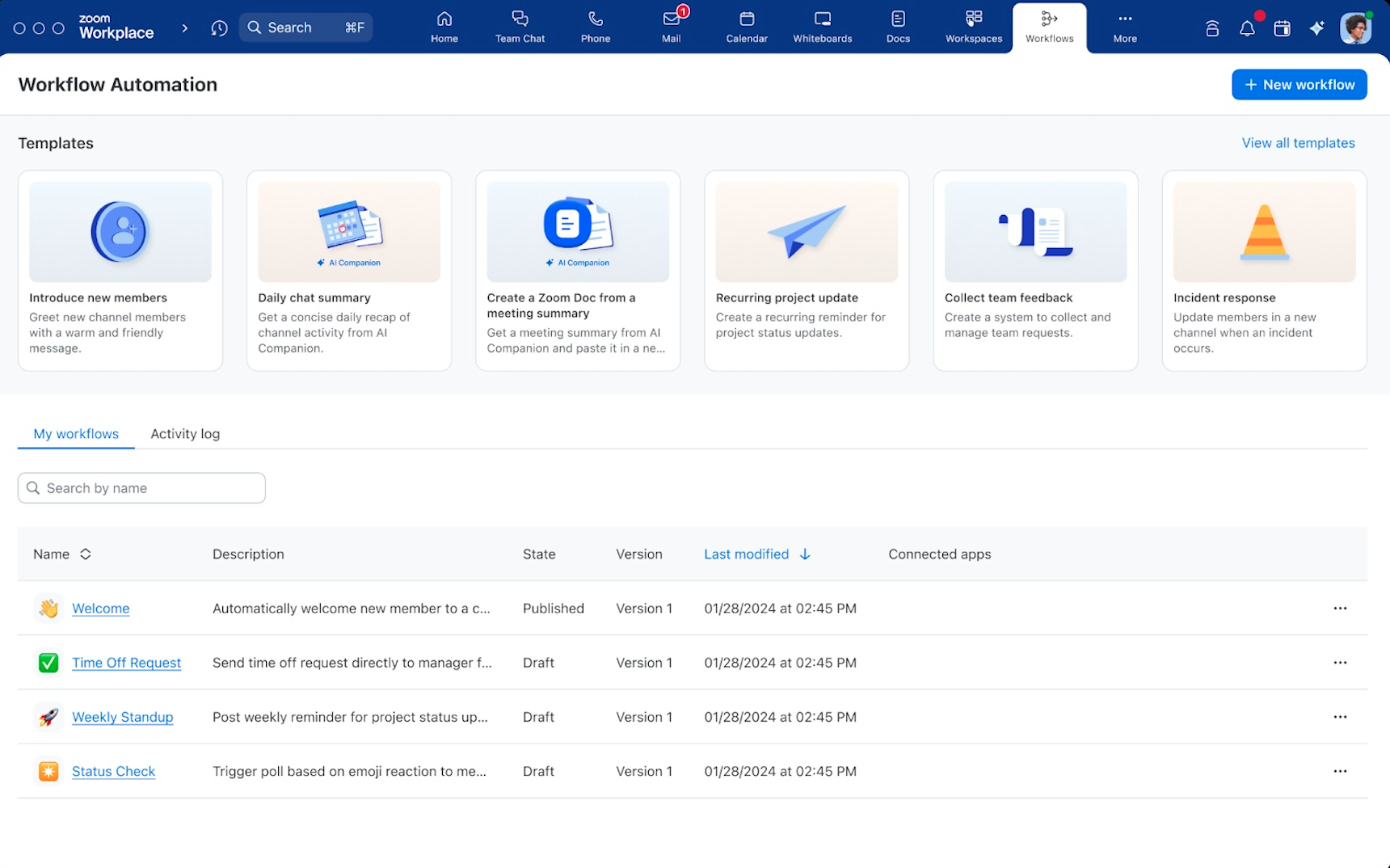
Zoom Workflow Automation är lätt att använda utan teknisk expertis. På fliken Arbetsflöden i Zoom Workplace-appen kan du enkelt börja med en färdig mall och anpassa varje steg efter dina specifika behov. Eller så kan du skapa ett arbetsflöde från grunden genom att välja från en lista med tillgängliga triggers och dra och släppa steg i flödet efter behov.
Välj bland färdiga mallar för att starta ditt arbetsflöde.
Läs vidare för att se hur du kan skapa arbetsflöden för att automatisera vanliga arbetsuppgifter i din arbetsdag, anpassade till din roll.
Vanliga arbetsflöden som gör din arbetsdag mer produktiv
1. Håll arbetet igång med ett särskilt mötesdokument
Möten kan vara fyllda med massor av diskussioner och idéer, men när samtalet är över, hur håller du dig själv och ditt team ansvariga för att faktiskt följa upp? Workflow Automation kan automatiskt skapa eller uppdatera ett Zoom-dokument (eller ett Google- eller Word-dokument) från en AI Companion-genererad mötesöversikt efter att mötet har avslutats, vilket ger dig ett särskilt utrymme för att återkomma till diskussionsämnen, utveckla idéer och tagga kollegor med nästa steg. Du kan till och med konfigurera arbetsflödet så att det automatiskt delar dokumentet med dina teamkollegor i en utvald chattkanal, så att alla hålls uppdaterade.
2. Stay up to date on messages with a daily Zoom Chat briefing
If you’re in a billion chat channels but only have a handful you need to be directly involved in, create a daily chat briefing to help you get caught up without being overwhelmed with messages. Schedule a workflow to start at a particular time of day, specify which chat channels you want to summarize and the time range (for example, you can pull messages from the last 24 hours), and add the step to summarize these messages with AI Companion. You can choose to have the summarized text appear in a Zoom doc or send it to a colleague or group via Zoom Chat. After the workflow executes, you can read your chat briefing to get a description of what was talked about, along with links to send you to the original message so you can read or respond.
3. Svara på vanliga frågor med ett klick
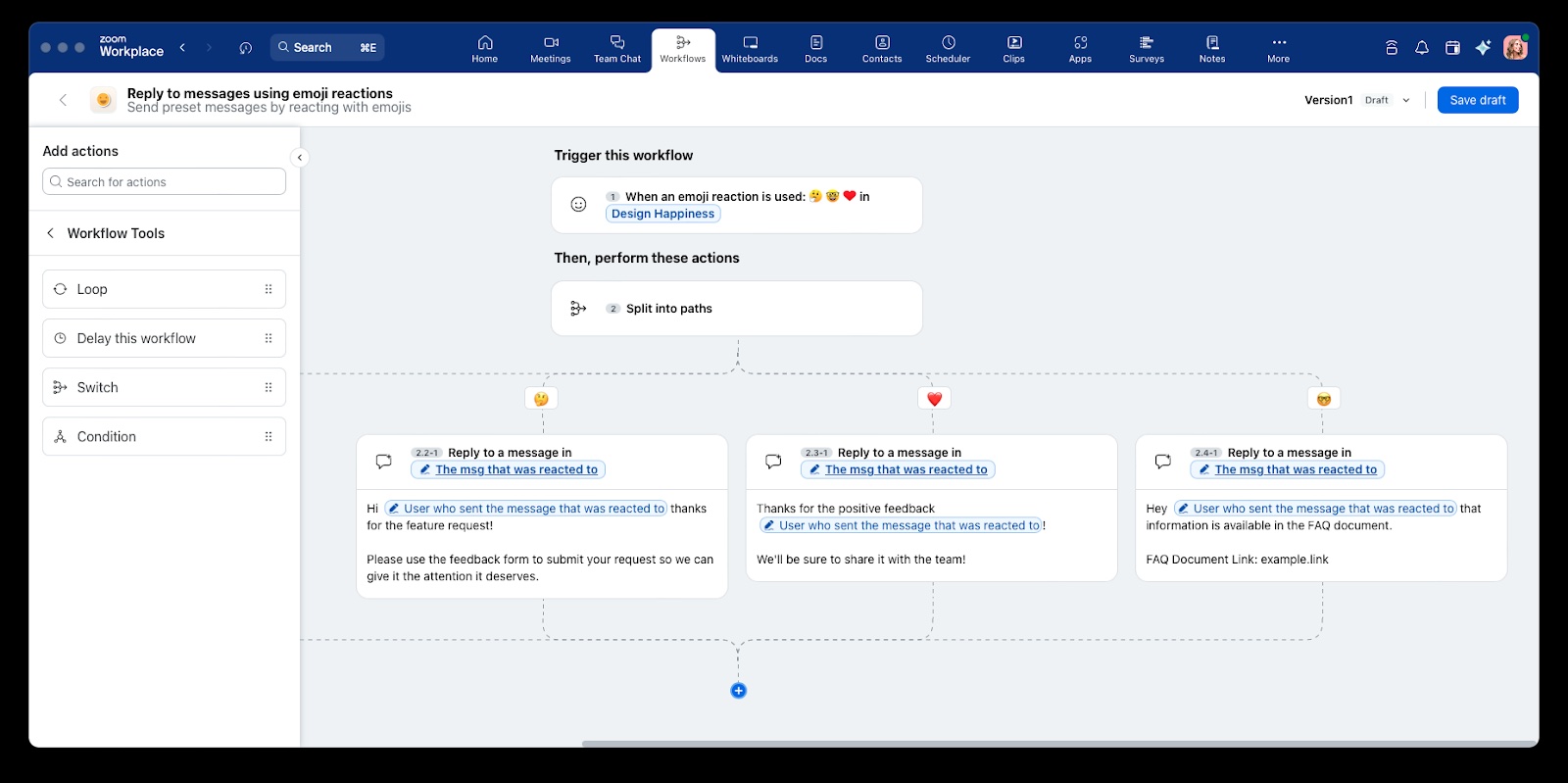
Chattmeddelanden kan snabbt hopa sig, särskilt om du har en roll där du tenderar att få samma frågor eller feedback om och om igen. Du kan ställa in ett arbetsflöde för att tilldela ett anpassningsbart svar till en emoji-reaktion.
Om du till exempel är med i ett produktdesignteam kan du ställa in hjärt-emojin så att den automatiskt svarar på positiv feedback med ett tackmeddelande. Du kan ställa in glasögon-emojin så att den svarar på vanliga frågor genom att dela en länk till vanliga frågor om produkten.
Skapa arbetsflöden som utlöser ett automatiskt svar när en emoji-reaktion används.
4. Skapa en process för snabba godkännanden
Om du någonsin har väntat på att din chef ska godkänna ett viktigt dokument kan det vara både tidskrävande och ineffektivt att kolla efter uppdateringar. Du kanske måste byta flik för att se om någon har kommenterat dokumentet, kolla din e-post efter nya meddelanden eller titta på din chattkanal för att se om ditt meddelande har fått en tummen upp-reaktion.
Skapa ett arbetsflöde som gör det enkelt för din chef att ge sitt godkännande och som håller dig informerad. Det kan du göra genom att tilldela emojis till den person som du söker godkännande från (till exempel tummen upp- och tummen ner-emojis). Sedan kan du skapa ett villkor som utlöser nästa steg i arbetsflödet – direktmeddelande till dig när tummen upp har mottagits, eller be om mer feedback om tummen ner-emojin används.
Skapa arbetsflöden som utlöser olika steg baserat på olika villkor.
Arbetsflöden för drift- och IT-team
5. Gå snabbare fram när vi reagerar på incidenter
When something goes wrong, whether it’s an outage or a technical issue, you want your dev ops teams to move quickly to respond. You can set a workflow to trigger from a third-party app to generate a Jira ticket (if you have Jira already) and start a Zoom Chat channel when an incident report is flagged. Based on the type of incident, your workflow can specify which people to include in the channel, so the right team members get pulled in to resolve the issue.
6. Bygg dina egna anpassade, komplexa arbetsflöden
Med möjlighet att utlösa arbetsflöden via webhooks och kombinera villkorliga och sekventiella arbetsflöden kan du bygga komplexa arbetsflöden som går långt utöver våra mallar. Detta gör att du kan integrera med tredjepartsapplikationer för att spara tid och undvika att skapa ärenden eller dokument i olika appar. Du kan anpassa dessa arbetsflöden så att de uppfyller behoven i ditt team och i organisationen i stort.
Arbetsflöden för chefer och teamledare
7. Schemalägg din veckovisa incheckning
As a manager, you need to keep track of what your team members have on their plates and know the status of projects in progress. Many managers accomplish this with a weekly check-in, where individual contributors share what they’re working on in Zoom Chat. But that seemingly routine task can be deceptively time-consuming for you and your direct reports — first, you have to remember to send the reminder message, then your team needs to provide their updates, and you might need to ask follow-up questions to get the level of detail you need.
Att automatisera denna avstämning med hjälp av Workflow Automation kan bidra till att förbättra allas produktivitet. Du kan skapa ett arbetsflöde för att skicka ett schemalagt meddelande med en frekvens som du väljer och lägga till ett formulär för att göra det enklare för ditt team att svara med rätt information. Då har du en punkt mindre på din lista över saker att göra i veckan!
8. Få hjälp med diskussionsämnen för dina veckovisa teammöten
Du kan använda AI Companion i ett arbetsflödessteg för att sammanfatta en hel veckas chattmeddelanden från ditt teams kanal och lägga till dem i ett Zoom-dokument. Därefter kan du dela dokumentet med ditt team och fråga dem vilka ämnen de vill lägga till i agendan för veckans teammöte. Sammanfattningen kan hjälpa dem att minnas de korta samtal de hade varje dag och se vilka trådar som kan vara värda en djupare diskussion.
9. Hantera förfrågningar om ledighet eller affärsresor
Approving requests for business travel, time off, and expenses can clutter your email inbox and bog down your day with busy work. Workflow Automation can make that process easy and streamlined so you can review and approve these types of requests directly in Zoom Chat.
Börja helt enkelt med arbetsflödesmallen "Begäran om ledighet", anpassa den efter dina behov och lägg upp arbetsflödeslänken i teamets chattkanal (du kan till och med fästa den i kanalen så att alla lätt kan hitta den). När teammedlemmar vill att du ska godkänna en begäran behöver de bara fylla i formuläret – det skickas automatiskt till dig för granskning, och när du har godkänt det får de ett meddelande tillbaka.
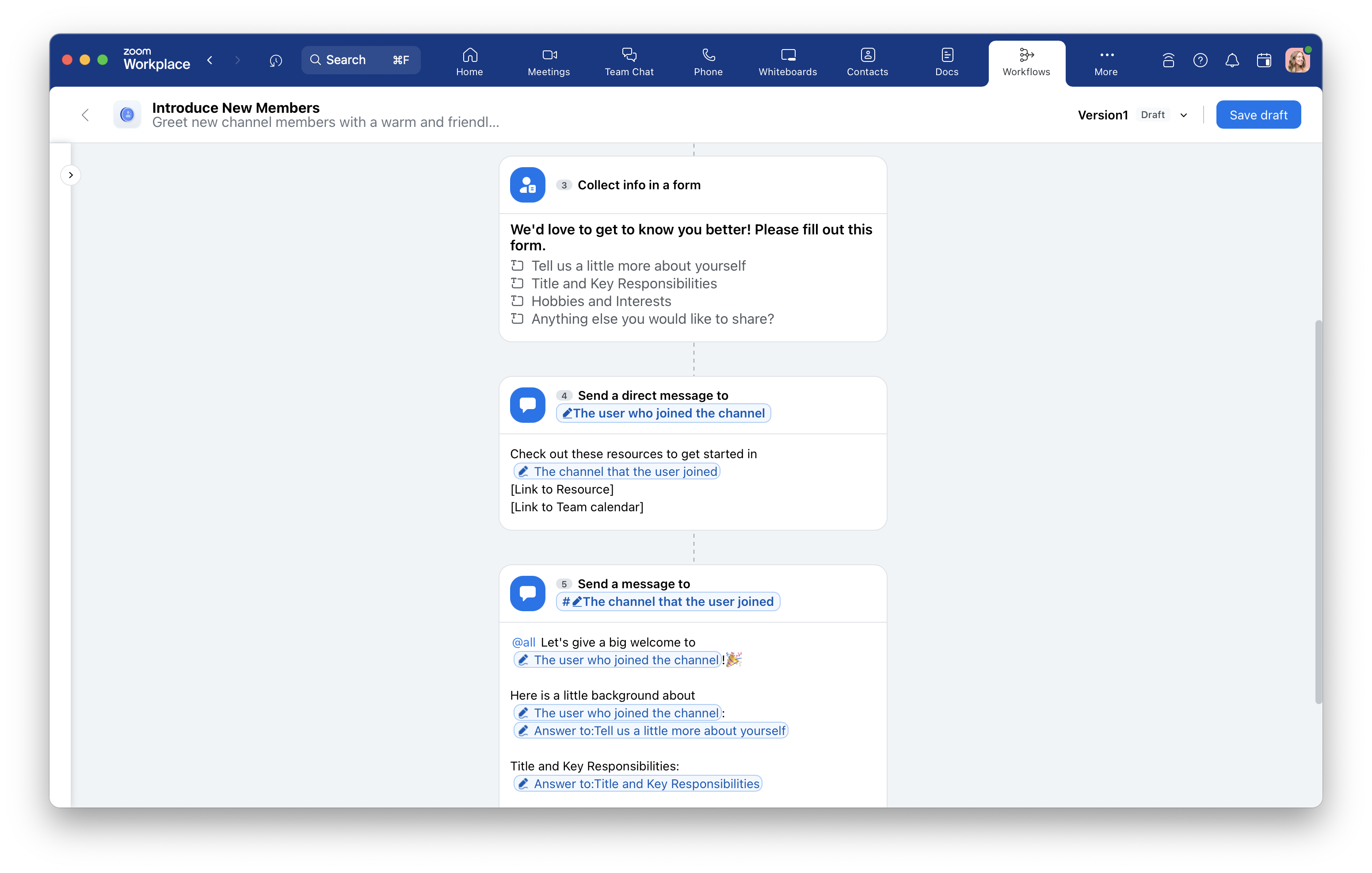
10. Välkomna nya medlemmar till teamet
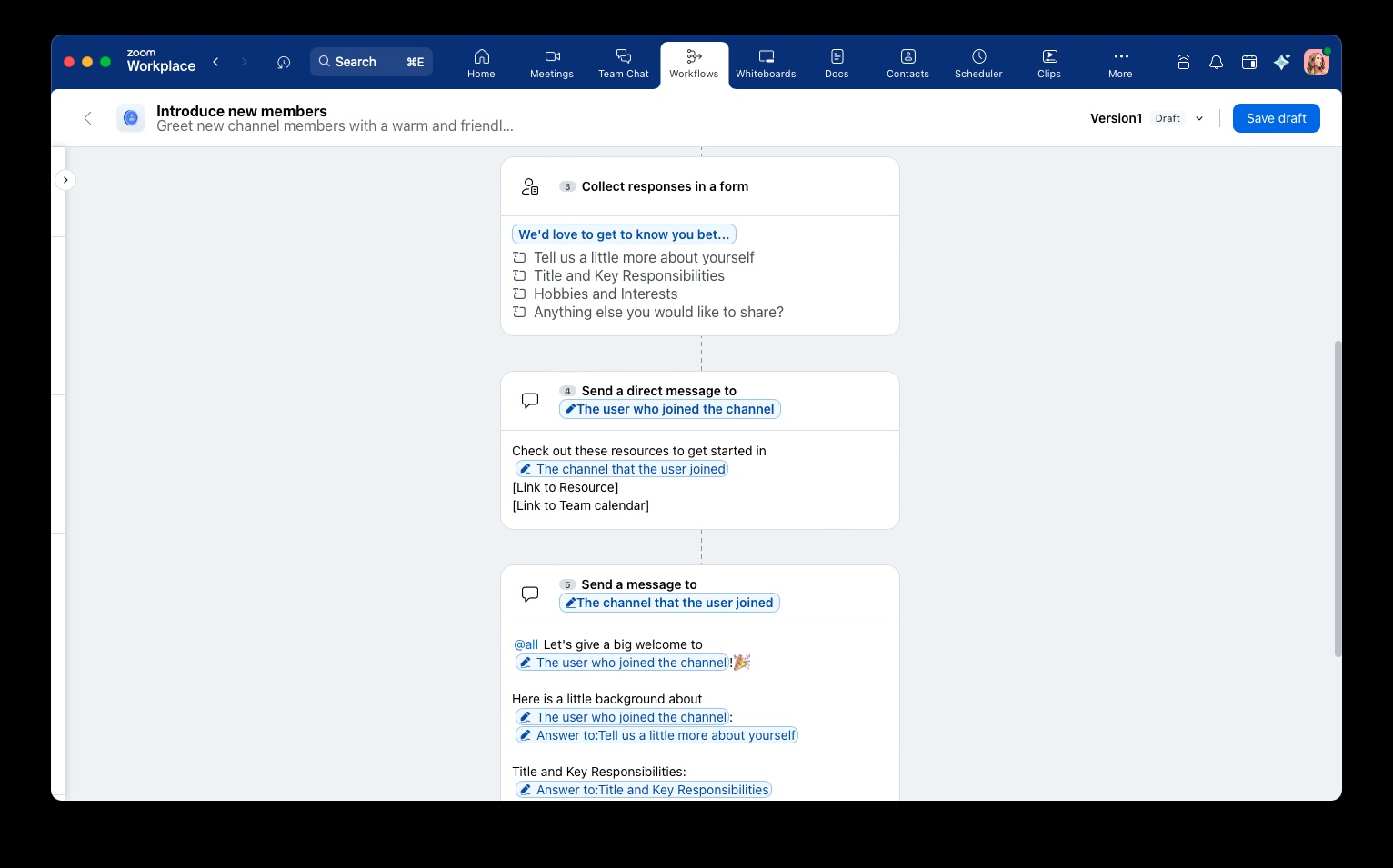
Nya medarbetare i ett hybrid- eller distansteam kan ha svårare att lära känna sina kollegor och känna samhörighet. Om du har en chattkanal som omfattar hela teamet eller hela avdelningen kan du skapa ett arbetsflöde för att automatiskt introducera nya medlemmar. Gör det enkelt genom att skapa ett formulär som de kan fylla i och som innehåller deras viktigaste ansvarsområden, hobbyer och intressen.
Använd ett formulär för att samla in information och dela det med en chattkanal.
Once the new hire fills out the form, it’ll trigger a step that sends a message to the Zoom Chat channel with a short welcome message and introduction. You can also help new hires feel welcome with an automated message sharing key resources, like a link to the team calendar. As always, you can customize these messages to suit your team culture.
Kom igång med automatisering av arbetsflöden
Workflow Automation är nu tillgängligt för betalande Zoom-användare utan extra kostnad under den kostnadsfria testperioden (uppgradera Zoom Workplace-appen till version 6.3.10 eller högre). Administratörer och kontoägare, du kan ge fördelarna med automatisering till din personalstyrka genom att aktivera Workflow Automation i din administratörsportal. Kolla in vår supportsida för mer information om hur du börjar automatisera dina arbetsflöden.
5. Välkomna nya medlemmar till teamet
Nya medarbetare i ett hybrid- eller distansteam kan ha svårare att lära känna sina kollegor och känna samhörighet. Om du har en chattkanal som omfattar hela teamet eller hela avdelningen kan du skapa ett arbetsflöde för att automatiskt introducera nya medlemmar. Gör det enkelt genom att skapa ett formulär som de kan fylla i och som innehåller deras viktigaste ansvarsområden, hobbyer och intressen.
Använd ett formulär för att samla in information och dela det med en chattkanal.
Once the new hire fills out the form, it’ll trigger a step that sends a message to the Zoom Chat channel with a short welcome message and introduction. You can also help new hires feel welcome with an automated message sharing key resources, like the team calendar. As always, you can customize these messages to suit your team culture.
Kom igång med automatisering av arbetsflöden
Workflow Automation finns nu tillgängligt för betalande Zoom-användare utan extra kostnad under betaperioden.* Administratörer och kontoägare – ge fördelarna med automatisering till er personalstyrka genom att aktivera Workflow Automation i er adminportal. Kolla in vår supportsida för mer information om hur du börjar automatisera dina arbetsflöden.
* Obs! Finns kanske inte tillgängligt i alla regioner eller för alla branschgrenar under betaperioden.








 8 minuters läsning