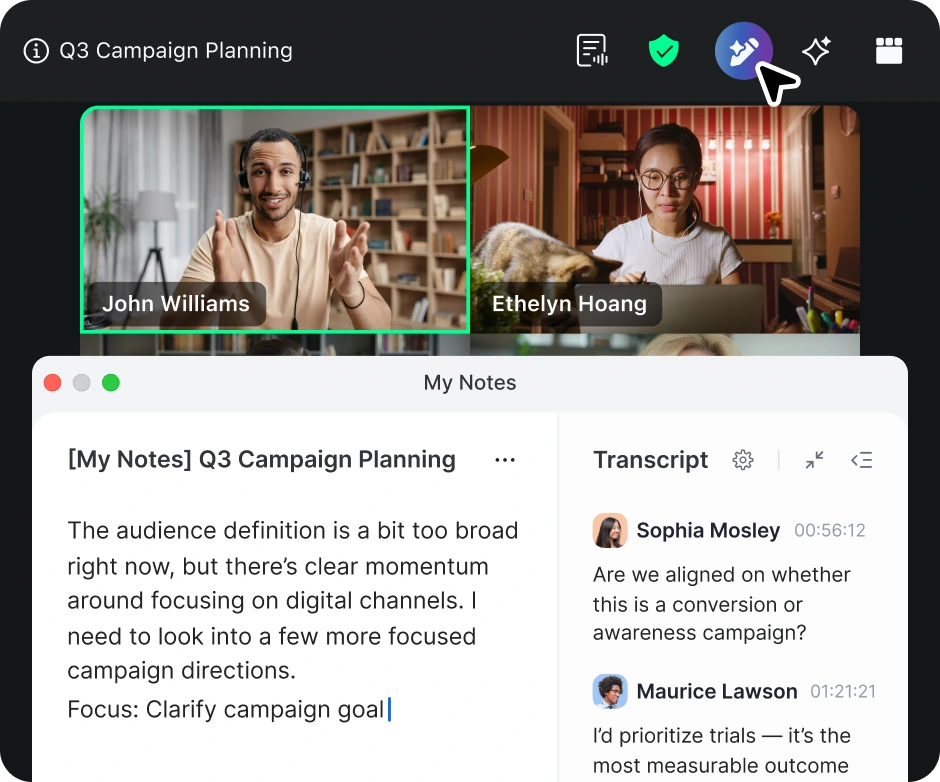
Legt automatisch actiepunten vast, vat ze samen en haalt ze uit elke virtuele of fysieke vergadering.
Vergaderen en chatten
Zoom Workplace
How To's
Tips voor workflowautomatisering: Bespaar uw team uren met geautomatiseerde workflows voor veelvoorkomende taken
Met Zoom Workflow Automation kun je geautomatiseerde workflows maken voor veelvoorkomende taken zoals het beantwoorden van chatberichten, zodat je team tijd kan besparen.
Bedenk hoeveel tijd je besteedt aan routinematige werktaken, zoals het verzenden van een wekelijks check-inbericht of het dupliceren van informatie van de ene applicatie naar de andere. Wat hier en daar een minuutje lijkt, kan al snel oplopen wanneer je zinvollere projecten hebt waar je liever aan begint. Geautomatiseerde workflows kunnen je helpen om die waardevolle tijd terug te krijgen.
Of u nu een IT-beheerder bent die jongleert met helpdeskverzoeken of een informatiemedewerker die van de ene applicatie naar de andere springt, het automatiseren van eenvoudige, veelvoorkomende bedrijfsprocessen helpt u efficiënter te werken - en uiteindelijk meer gedaan te krijgen.
MetZoom Workflow Automation kunt u eenvoudig krachtige workflows bouwen die uw werk in Zoom Workplace en apps van derden stroomlijnen. U kunt ook AI Companion in uw workflows opnemen, die informatie en context uit het platform haalt om actie te stimuleren door die kleine taken voor u uit te voeren.
We zullen zien hoe dat er in jouw werkdag uitziet, maar eerst volgt hier een overzicht van Workflow Automation en hoe het werkt.
Wat is workflowautomatisering?
Workflowautomatisering is het proces waarbij software wordt gebruikt om bepaalde taken te automatiseren door regels of workflows tussen systemen te creëren. Deze regels kunnen voorwaardelijk zijn (worden geactiveerd zodra aan bepaalde voorwaarden is voldaan - denk aan "als dit, dan dat") of sequentieel (worden in een bepaalde, lineaire volgorde voltooid zodra een trigger optreedt).
Met Zoom Workflow Automation kunt u eenvoudige workflows maken met één of twee stappen, of slimmere en meer dynamische workflows die voorwaardelijke logica, lussen, vertragingen en schakelaars combineren om acties moeiteloos langs meerdere paden te leiden. Hiermee kunt u veelvoorkomende workflows in Zoom Workplace automatiseren en gebruikmaken van AI Companion-mogelijkheden. Het helpt ook het wisselen van context te verminderen door integraties van derden of webhook triggers te gebruiken om verbinding te maken met zakelijke apps zoals Jira, Google of Microsoft.
Hoe kan ik een workflow opbouwen?
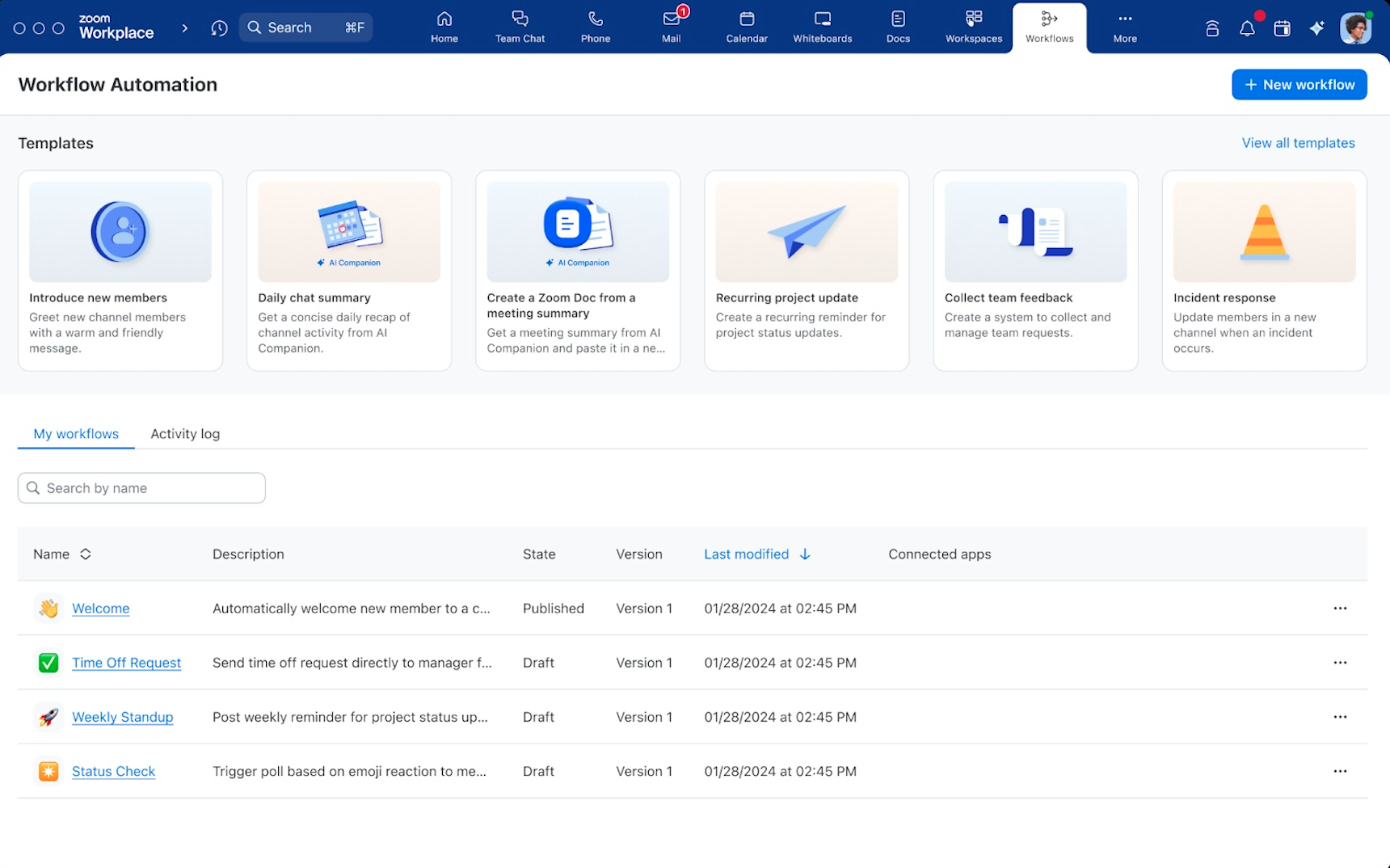
Zoom Workflow Automation is gemakkelijk te gebruiken zonder technische kennis. Vanaf het tabblad Workflows in de Zoom Workplace app kunt u gewoon beginnen met een kant-en-klare sjabloon en elke stap aanpassen aan uw specifieke behoeften. U kunt ook helemaal opnieuw een workflow creëren, door te kiezen uit een lijst met beschikbare triggers en stappen naar wens naar de flow te slepen.
Kies uit kant-en-klare sjablonen om je workflow te starten.
Lees verder om te zien hoe u workflows kunt instellen om veelvoorkomende taken in uw werkdag te automatiseren, aangepast aan uw rol.
Algemene workflows om uw werkdag productiever te maken
1. Houd het werk in beweging met een speciaal vergaderdocument
Vergaderingen kunnen gevuld zijn met veel discussies en ideeën, maar hoe houdt u uzelf en uw team verantwoordelijk om na afloop van het gesprek ook echt door te gaan? Workflow Automation kan na afloop van uw vergadering automatisch een Zoom-document (of een Google- of Word-document) maken of bijwerken op basis van een door AI Companion gegenereerde samenvatting van de vergadering, zodat u een speciale ruimte hebt om discussieonderwerpen opnieuw te bespreken, ideeën uit te breiden en collega's te markeren met volgende stappen. U kunt zelfs de workflow configureren om dat document automatisch te delen met uw teamgenoten in een geselecteerd chatkanaal, zodat iedereen op de hoogte blijft.
2. Stay up to date on messages with a daily Zoom Chat briefing
If you’re in a billion chat channels but only have a handful you need to be directly involved in, create a daily chat briefing to help you get caught up without being overwhelmed with messages. Schedule a workflow to start at a particular time of day, specify which chat channels you want to summarize and the time range (for example, you can pull messages from the last 24 hours), and add the step to summarize these messages with AI Companion. You can choose to have the summarized text appear in a Zoom doc or send it to a colleague or group via Zoom Chat. After the workflow executes, you can read your chat briefing to get a description of what was talked about, along with links to send you to the original message so you can read or respond.
3. Veelgestelde vragen met één klik beantwoorden
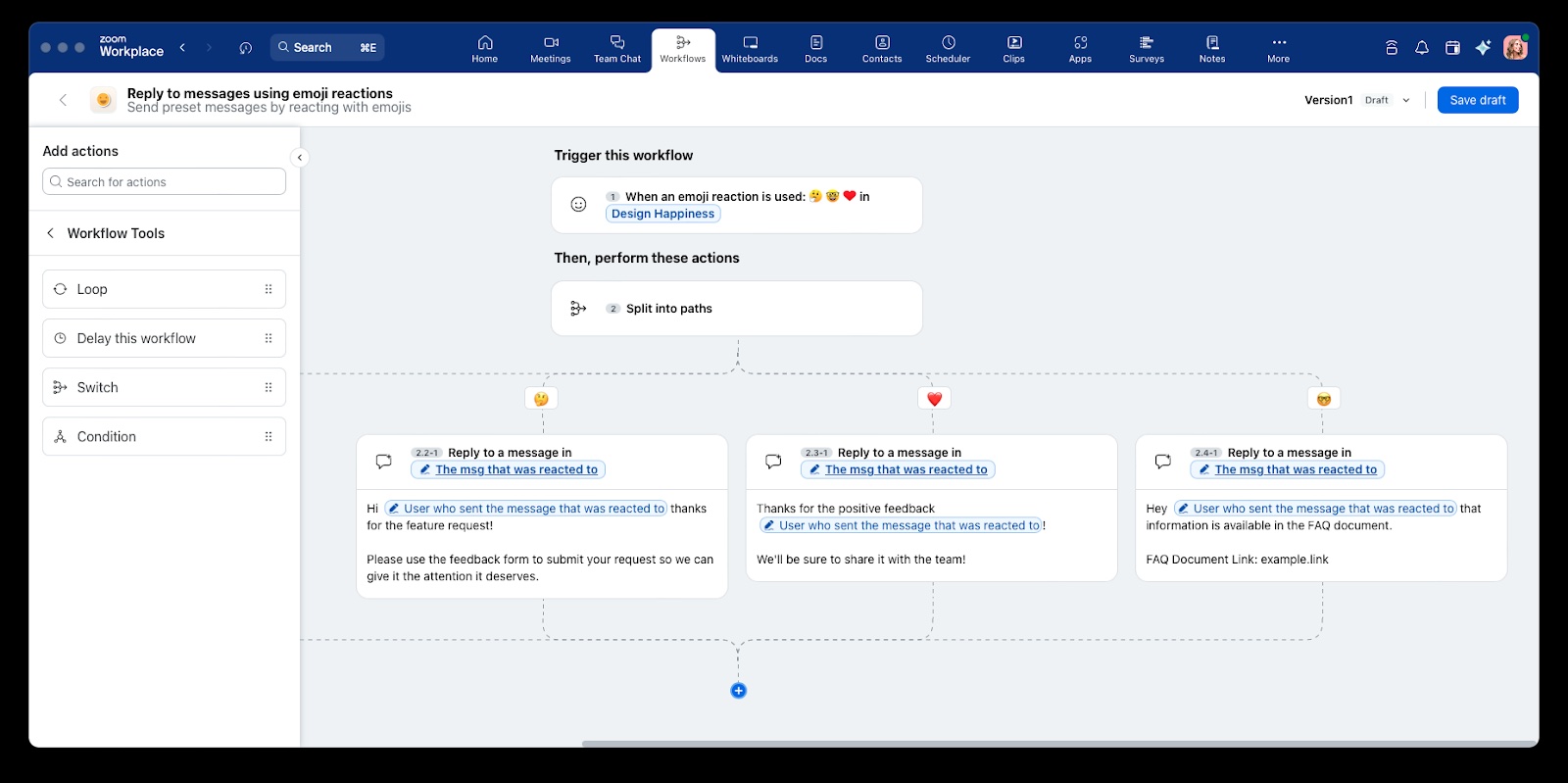
Chatberichten kunnen zich snel opstapelen, vooral als je een functie hebt waarin je steeds dezelfde vragen of feedback krijgt. Je kunt een workflow instellen om een aanpasbare reactie aan een emoji-reactie toe te wijzen.
Als je bijvoorbeeld in een productontwerpteam zit, kun je de hart-emoji instellen om automatisch op positieve feedback te reageren met een bedankbericht. Je zou de bril-emoji kunnen instellen om te reageren op veelgestelde vragen door een link naar de FAQ van het product te delen.
Bouw workflows die een automatisch antwoord triggeren wanneer een emoji-reactie wordt gebruikt.
4. Een proces instellen voor snelle goedkeuringen
Als je ooit al hebt zitten wachten tot je manager een belangrijk document goedkeurde, kan het controleren op updates zowel tijdrovend als inefficiënt zijn. Misschien moet je van tabblad blijven wisselen om te zien of ze gereageerd hebben op het document, je e-mail controleren op nieuwe berichten of in je chatkanaal kijken om te zien of je bericht een duim omhoog-reactie heeft gekregen.
Maak een workflow waarmee je manager gemakkelijk zijn zegel van goedkeuring kan geven en je op de hoogte blijft. Je kunt dit doen door emoji's toe te wijzen aan de persoon die je om goedkeuring vraagt (bijvoorbeeld de duim omhoog- en duim omlaag-emoji's). Vervolgens kun je een voorwaarde creëren die de volgende stap in de workflow activeert: je een direct bericht sturen zodra de duim omhoog is ontvangen of om meer feedback vragen als de emoji voor duim omlaag is gebruikt.
Maak workflows die verschillende stappen activeren op basis van verschillende voorwaarden.
Workflows voor operationele en IT-teams
5. Sneller reageren op incidenten
When something goes wrong, whether it’s an outage or a technical issue, you want your dev ops teams to move quickly to respond. You can set a workflow to trigger from a third-party app to generate a Jira ticket (if you have Jira already) and start a Zoom Chat channel when an incident report is flagged. Based on the type of incident, your workflow can specify which people to include in the channel, so the right team members get pulled in to resolve the issue.
6. Bouw uw eigen aangepaste, complexe workflows
Met de mogelijkheid om workflows te triggeren via webhooks en voorwaardelijke en sequentiële workflows te combineren, kunt u complexe workflows bouwen die veel verder gaan dan onze sjablonen. Hierdoor kunt u naadloos integreren met toepassingen van derden om tijd te besparen en het heen-en-weergeloop van het aanmaken van tickets of documenten in verschillende apps te vermijden. U kunt deze workflows aanpassen aan de behoeften van uw team en bredere organisatie.
Workflows voor managers en teamleiders
7. Plan uw wekelijkse check-in
As a manager, you need to keep track of what your team members have on their plates and know the status of projects in progress. Many managers accomplish this with a weekly check-in, where individual contributors share what they’re working on in Zoom Chat. But that seemingly routine task can be deceptively time-consuming for you and your direct reports — first, you have to remember to send the reminder message, then your team needs to provide their updates, and you might need to ask follow-up questions to get the level of detail you need.
Het automatiseren van deze wekelijkse check-in met Workflow Automation kan de productiviteit van iedereen verbeteren. Je kunt een workflow maken om een gepland bericht te versturen met een door jou gekozen frequentie en een formulier toevoegen om het voor je team gemakkelijker te maken om met de juiste informatie te reageren. Dat is weer een item minder op je wekelijkse takenlijst!
8. Hulp krijgen bij het bedenken van gespreksonderwerpen voor uw wekelijkse teamvergaderingen
U kunt AI Companion in een workflowstap gebruiken om een hele week aan chatberichten van het kanaal van uw team samen te vatten en toe te voegen aan een Zoom-document. Van daaruit kunt u het document met uw team delen en hen vragen welke onderwerpen ze aan de agenda van uw wekelijkse teamvergadering willen toevoegen. De samenvatting kan helpen om hun geheugen op te frissen over de korte gesprekken die ze dagelijks hadden en om te zien welke onderwerpen een diepere discussie rechtvaardigen.
9. Aanvragen voor verlof of zakenreizen beheren
Approving requests for business travel, time off, and expenses can clutter your email inbox and bog down your day with busy work. Workflow Automation can make that process easy and streamlined so you can review and approve these types of requests directly in Zoom Chat.
Begin gewoon met de workflowsjabloon 'Verlofaanvragen', pas deze aan je behoeften aan en plaats de workflowkoppeling in het chatkanaal van je team (je kunt deze zelfs aan dat kanaal vastmaken, zodat iedereen hem gemakkelijk kan vinden). Wanneer teamleden willen dat je een aanvraag goedkeurt, kunnen ze gewoon het formulier invullen. Dit wordt dan automatisch naar jou verzonden ter controle en zodra je jouw goedkeuring geeft, krijgen ze hiervan melding.
10. Nieuwe leden in het team verwelkomen
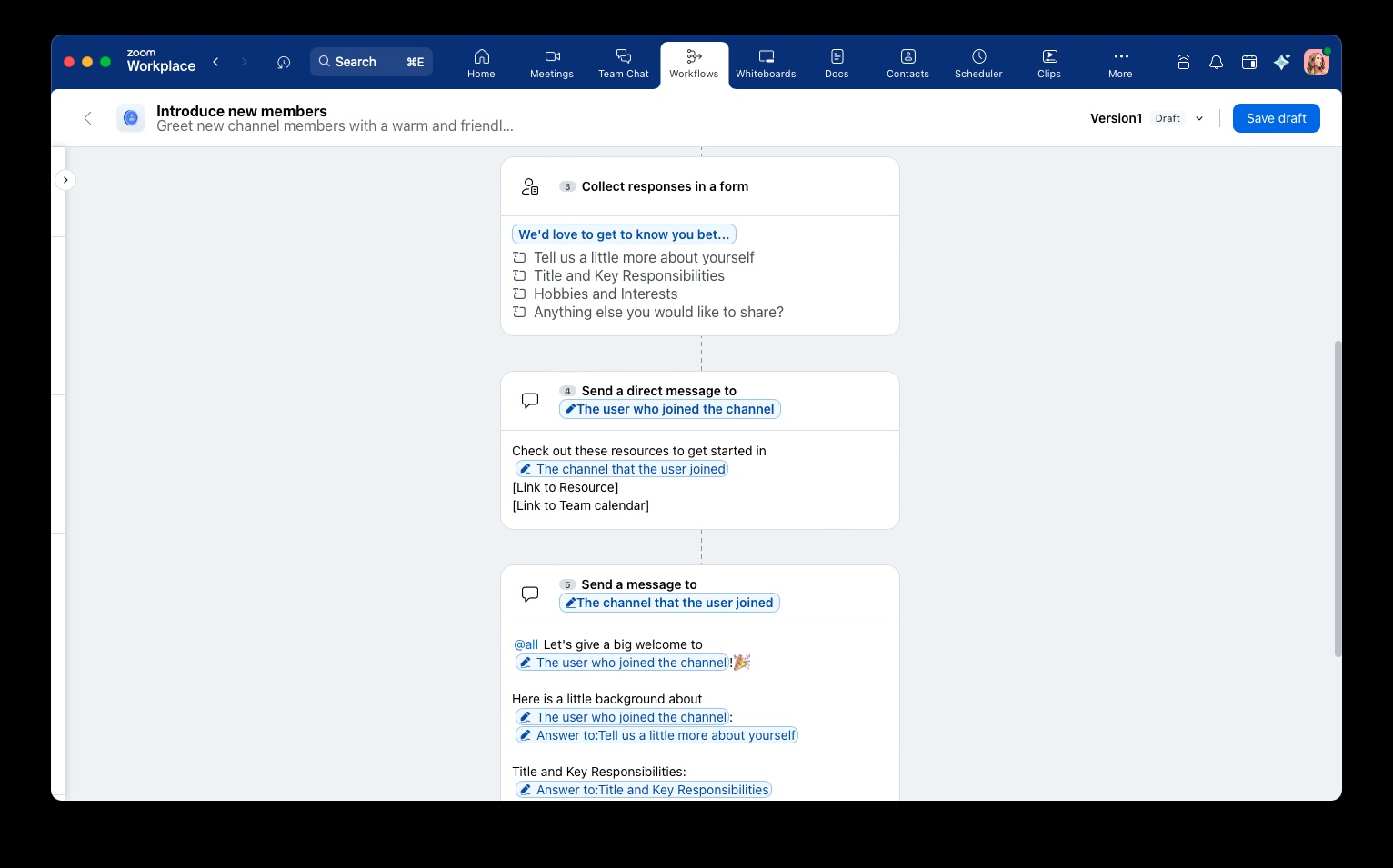
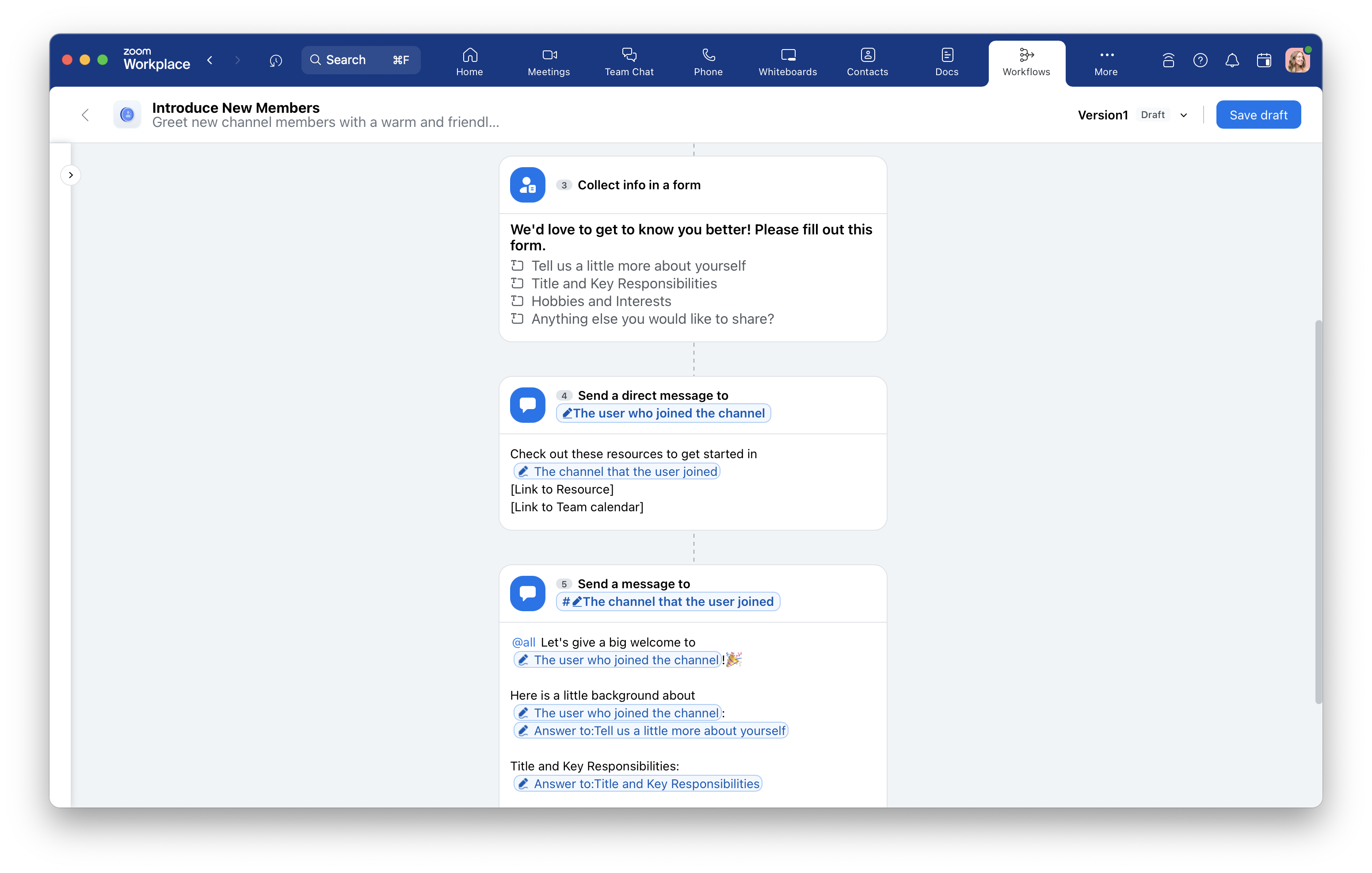
Nieuwe werknemers die bij een hybride team of een team op afstand komen werken, kunnen het moeilijker hebben om hun collega's te leren kennen en zich verbonden te voelen. Als je een team- of afdelingsoverkoepelend chatkanaal hebt, kun je een workflow instellen om nieuwe leden automatisch voor te stellen. Maak het gemakkelijk door een formulier te maken dat ze kunnen invullen en waarop hun belangrijkste verantwoordelijkheden, hobby's en interesses staan.
Gebruik een formulier om informatie te verzamelen en deel deze met een chatkanaal.
Once the new hire fills out the form, it’ll trigger a step that sends a message to the Zoom Chat channel with a short welcome message and introduction. You can also help new hires feel welcome with an automated message sharing key resources, like a link to the team calendar. As always, you can customize these messages to suit your team culture.
Aan de slag met Workflow Automation
Workflow Automation is nu beschikbaar voor betaalde Zoom-gebruikers zonder extra kosten tijdens de gratis proefperiode (upgrade uw Zoom Workplace app naar versie 6.3.10 of hoger). Admins en accounteigenaren, u kunt de voordelen van automatisering naar uw medewerkers brengen door Workflow Automation in uw beheerportaal in te schakelen. Bekijk onze ondersteuningspagina voor meer informatie over hoe u kunt beginnen met het automatiseren van uw workflows.
5. Nieuwe leden in het team verwelkomen
Nieuwe werknemers die bij een hybride team of een team op afstand komen werken, kunnen het moeilijker hebben om hun collega's te leren kennen en zich verbonden te voelen. Als je een team- of afdelingsoverkoepelend chatkanaal hebt, kun je een workflow instellen om nieuwe leden automatisch voor te stellen. Maak het gemakkelijk door een formulier te maken dat ze kunnen invullen en waarop hun belangrijkste verantwoordelijkheden, hobby's en interesses staan.
Gebruik een formulier om informatie te verzamelen en deel deze met een chatkanaal.
Once the new hire fills out the form, it’ll trigger a step that sends a message to the Zoom Chat channel with a short welcome message and introduction. You can also help new hires feel welcome with an automated message sharing key resources, like the team calendar. As always, you can customize these messages to suit your team culture.
Aan de slag met Workflow Automation
Workflow Automation is nu beschikbaar voor betaalde Zoom-gebruikers zonder extra kosten tijdens de bètaperiode.* Beheerders en accounteigenaren, jullie kunnen de voordelen van automatisering naar je werknemers brengen door Workflow Automation in te schakelen in de beheerportal. Bekijk onze ondersteuningspagina voor meer informatie over hoe je aan de slag kunt met het automatiseren van je workflows.
*Opmerking: Mogelijk niet beschikbaar voor alle regio's en sectoren tijdens de bètaperiode.








 8 minuten lezen