

OnderwijsFinanciële dienstverleningProfessionalsOverheidGezondheidszorgProductieDetailhandelUitzenden
Per doelgroep
Kleine en middelgrote bedrijvenOnderneming
InformatietechnologieKlantervaringVerkoop en omzetFaciliteitenMarketing en evenementen
Campusevenementen vormen het hart van het school- en universiteitsleven en helpen het hoger onderwijs de betrokkenheid van studenten, gezinnen, de faculteiten, medewerkers, alumni en partners te vergroten.
Campusevenementen hoeven echter niet noodzakelijk op de campus zelf plaats te vinden om je gemeenschap samen te brengen of een levendige cultuur op te bouwen. Door traditionele evenementen op de campus zelf virtueel en hybride te maken, kun je zelfs meer mensen bereiken en een beter toegankelijk evenement opzetten.
In deze handleiding lees je alles wat je moet weten over het plannen en houden van online en hybride campusevenementen via Zoom Events. Ongeacht het formaat, de indeling of de ervaring die je wilt creëren, Zoom Events kan je helpen om je visie tot leven te wekken.
Voordat we in allerlei soorten evenementen duiken die je mogelijk wilt houden, volgt hier een kort overzicht van Zoom Events. Je kunt Zoom Events beschouwen als een alles-in-één oplossing voor het houden, beheren en rapporteren van en over je virtuele evenementen.
Als je bekend bent met het samenbrengen van mensen via Zoom Meetings en Zoom Webinars, bouwt Zoom Events voort op deze oplossingen door speciale evenementhubs, registratie- en ticketopties, en netwerkmogelijkheden voor deelnemers toe te voegen. Dit alles is volledig te beheren vanuit het Zoom Events-Platform.
Wanneer Zoom Events gebruiken in plaats van Zoom Meetings of Zoom Webinar voor je campusevenement? Er kan een moment zijn waarop een vergadering of webinar niet helemaal aansluit bij je doel.Stel jezelf de vraag:
Als u 'ja' geantwoord hebt op deze vragen, kan Zoom Events de juiste oplossing voor u zijn.
Als je je evenement extra speciaal wilt maken (denk aan vieringen, een diploma-uitreiking of een gala om geld in te zamelen), heeft Zoom een eigen serviceteam voor het evenement om je te helpen een high-end virtueel of hybride evenement te plannen, ondersteunen en produceren.
Zoom Event-services omvat advies over het opstellen van het draaiboek, het opzetten van de productie of ondersteuning, en biedt ook live evenementbeheer en moderatie. Ons evenementserviceteam kan ook ondersteuning bieden voor en tijdens het evenement met een telefoonnummer dat deelnemers en hosts kunnen bellen.
Op een doorsnee schoolcampus worden het hele jaar door evenementen gehouden. Van oriëntatieweek tot beroepenbeurzen, inzamelingsacties door alumni en diploma-uitreikingen, hier volgen enkele manieren waarop u uw evenement virtueel kunt houden.


Het plannen en uitvoeren van een campusevenement is een teamprestatie! Wijs rollen en verantwoordelijkheden toe voor elk detail om de communicatie te stroomlijnen, de voorbereiding makkelijker te maken en ervoor te zorgen dat u klaar bent voor de dag van het evenement. Zorg ervoor dat de volgende elementen gedekt zijn, ook al moeten sommige teamleden meerdere functies vervullen.
Uw producers hebben de leiding over alles dat te maken heeft met de productie. Zij ontwikkelen een draaiboek met de tijdstippen van elke sessie, de overgang tussen sprekers, opnamelijsten, pauzes tussen sessies, muziek en andere details.
Op de dag van het evenement is het productieteam het team dat het evenement regelt en ervoor zorgt dat alles volgens plan en op schema verloopt.
Het technische team heeft de leiding over de technologie van uw evenement. De teamleden hebben de leiding over de planning van uw virtuele sessies en zorgen ervoor dat de juiste instellingen ingeschakeld zijn voor functies zoals V & A, chat, livestream en opname. Ook zorgen zij voor de instelling en werking van hardware zoals camera's, microfoons en verlichting bij eventuele externe sprekers zodat deze de juiste middelen hebben om te presenteren vanaf hun locatie.
Je presentatieteam werkt nauw samen met de sprekers voor de voorbereiding van je evenement (ongeacht of zij onderdeel zijn van jouw campusgemeenschap of externe presentatoren zijn). Ze helpen presentatiematerialen te verzamelen zoals dia's en biografieën van sprekers voordat ze worden gepubliceerd in Zoom Events. Ze maken sprekers vertrouwd met het gebruik van Zoom om te presenteren en zorgen ervoor dat ze goed zijn voorbereid met de juiste apparatuur en tips om er goed uit te zien en goed te klinken.
Uw marketingteam promoot uw evenement bij het juiste publiek om de aandacht te trekken en de doelen van uw evenement te behalen. Zij creëren middelen zoals een webpagina van het evenement, flyers, social media berichten, blogartikelen en visuals om mensen aan te trekken en de informatie te geven om zich te kunnen aanmelden en de verwachtingen voor de grote dag te vergroten.
Begin al vroeg met plannen en geef uzelf genoeg tijd om een goede fundering op te bouwen voor uw evenement. Van het uiteenzetten van alle details in Zoom Events tot het maken van een unieke, plezierige ervaring voor uw gasten, dit kunt u de komende weken en dagen voorafgaand aan uw evenement allemaal doen.
Als je dat nog niet gedaan hebt, kun je misschien een Hub aanmaken. Dat is als het ware een reeks toekomstige, actuele en voorbije evenementen.
Je kunt één Hub maken voor alle evenementen van de universiteit, maar als je veel verschillende soorten evenementen wilt houden voor verschillende doelgroepen gedurende het jaar, kun je ook meerdere Hubs aanmaken. Je kunt bijvoorbeeld een Hub maken voor alumni-evenementen, een andere voor evenementen zoals oriëntatie of de start van het schooljaar en Hubs voor verschillende departementen en hun evenementen.
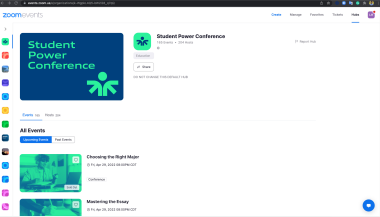
U kunt details aanpassen zoals:
Bezoek onze ondersteuningspagina voor stapsgewijze hulp bij het aanmaken van een Hub.
Zodra je je evenement hebt aangemaakt, kun je de details van je aankomende evenement op punt stellen en invullen. Als je meerdere Hubs hebt, kun je kiezen aan welke Hub je het evenement wilt koppelen.
U kunt de volgende gegevens over uw evenement toevoegen:
Bezoek onze ondersteuningspagina voor meer instructies over het aanmaken van je evenement.
Feedback verzamelen tijdens of aan het einde van het evenement is een geweldige manier om deelnemers te betrekken en ze de kans te geven de inhoud van een sessie te laten inzinken. In Zoom Events heb je de mogelijkheid om een vragenlijst toe te voegen na elke sessie, na geselecteerde sessies of na het complete evenement. Je kunt ook verschillende formaten van vragen toevoegen aan de vragenlijst.
Voor organisatoren van virtuele en hybride evenementen ligt de lat hoog om een boeiende, interactieve ervaring te creëren. Externe deelnemers kunnen makkelijk gaan multitasken of klikken om uw evenement te verlaten wanneer ze dat willen. Hier volgen enkele functies die u kunnen helpen een ervaring te ontwerpen waar deelnemers echt onderdeel van willen zijn.
In de Zoom Events-lobby kunnen geregistreerde deelnemers contact maken en netwerken voor en tijdens uw evenement. Voor evenementen zoals een educatieve top, oriëntatie voor leerlingen of reünie van alumni kunt u twee weken voorafgaand aan het evenement onderwerpen instellen en promoten voor alle deelnemers zodat er een gesprek op gang komt en vragen worden gesteld om deelnemers aan te zetten tot interactie.
Met de functie V&A kunnen deelnemers aan een webinar vragen indienen voor live of schriftelijke antwoorden tijdens de sessie. Hier volgen enkele tips voor het gebruik van V&A tijdens een webinar:
Krijg realtime feedback van je publiek of meet het niveau van inzicht in de inhoud die je presenteert met de functie Peilingen. Je kunt peilingvragen en keuzes opstellen voordat je evenement begint en vooraf ingestelde peilingen lanceren tijdens de sessie.
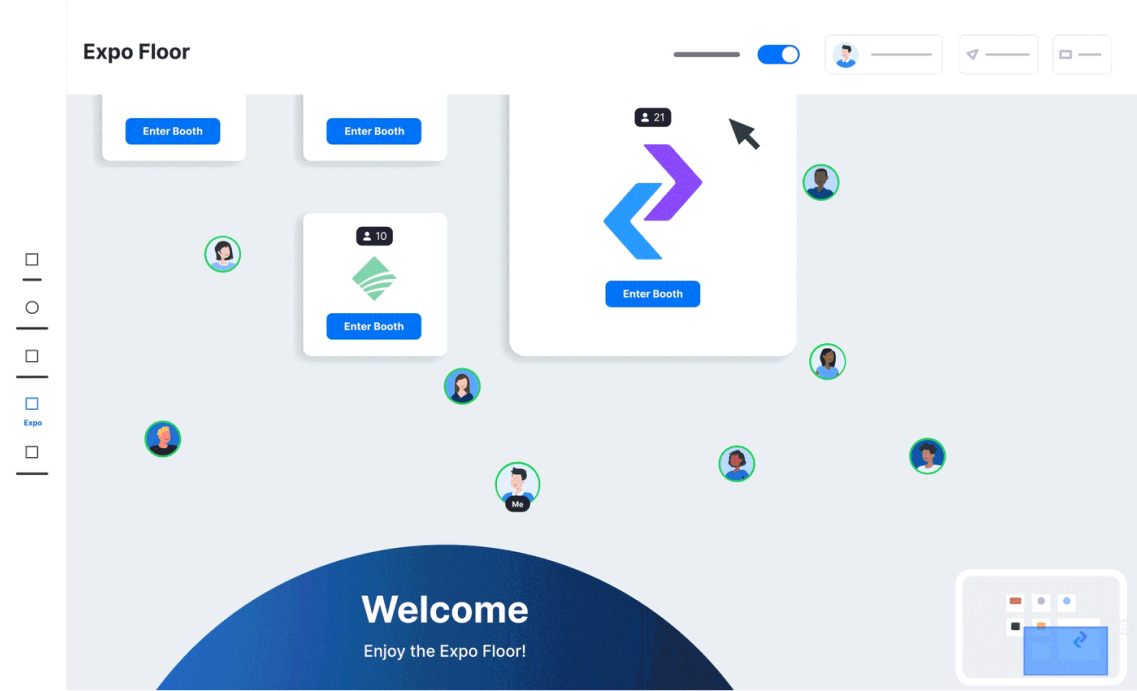
Als je Expo inschakelt voor je evenement, kunnen deelnemers netwerken met elkaar en langs stands gaan voor meer informatie over bepaalde onderwerpen of sponsors Expo is een functie in Zoom Events waarmee organisatoren van evenementen een virtuele tentoonstelling kunnen houden waarbij deelnemers contact kunnen maken met de standhouders (sponsors, exposanten) voor meer informatie over hun producten en diensten. Wanneer je je evenement aanmaakt, zie je een tabblad met de naam ''Expo'', waar je de functie Expo kunt inschakelen.
Ga naar onze ondersteuningspagina voor meer informatie over het instellen van Expo voor je volgende evenement.
Gebruik Zoom-apps zoals Kahoot!, Mentimeter of Miro om je evenement leuker en interactiever te maken, of om samenwerking te bevorderen.
Laat deelnemers tijdens je evenement in kleinere groepen met elkaar in contact komen. Je kunt deelnemers in real time toewijzen aan Aparte vergaderruimtes, deelnemers vooraf toewijzen of hen toestaan zelf te selecteren aan welke ruimte ze willen deelnemen en vrij tussen ruimtes bewegen.

Lees hoe u aparte vergaderruimtes kunt aanmaken, toewijzen en beheren.
Met een generale repetitie krijgen uw evenementteam en de presentatoren de mogelijkheid om de laatste puntjes op de i te zetten voor de grote dag.
Uw productie-, technische- en presentatieteams moeten samenwerken om een generale repetitie op te zetten met iedereen die bij het evenement betrokken is - zowel achter de schermen als voor de camera. Neem uw draaiboek door, test apparatuur en instellingen, oefen overgangen en timing en zorg ervoor dat presentaties goed werken.
Showtime! Op de dag van het evenement zijn de meeste voorbereidingen achter de rug. U richt zich op de uitvoering van alles wat is gepland en om uw gasten de best mogelijke ervaring te geven.
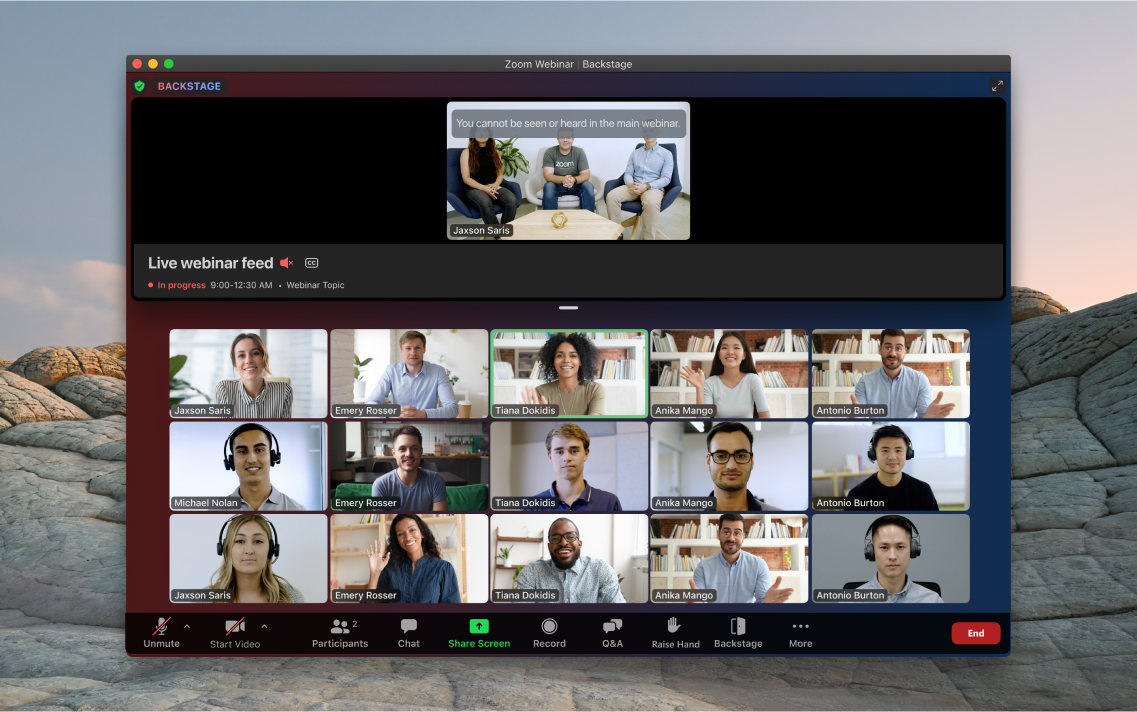
Met onze Backstage-functie voor Zoom Webinars krijgen hosts, co-hosts en panelleden een privéruimte om zich te organiseren en voor te bereiden, zowel vóór als tijdens pauzes in de live webinarsessie. Vanuit deze backstage kun je de actieve webinarsessie zien en horen (ook wel bekend als het 'hoofdpodium') om het evenement te bekijken en om te letten op aanwijzingen waardoor je weet wanneer iemand het hoofdpodium op moet.
Geef je sprekers 10 tot 20 minuten extra vóór de start van het evenement zodat ze je achter de schermen kunnen ontmoeten om video en audio te testen, hun scherm te delen en virtuele achtergronden te bekijken, zonder het hoofdpodium te storen. Van daaruit kunnen hosts en panelleden naadloos zo vaak als nodig is het hoofdpodium betreden en verlaten.
Probeer uw vergadering of webinar enkele minuten te vroeg te starten zodat deelnemers tijd hebben om deel te nemen voordat het programma begint. Als u welkomstmuziek wilt afspelen, zorg er dan voor dat deze rechtenvrij is.
Het moment waarop deelnemers zich aanmelden, is perfect om na te gaan of je instellingen voor vergaderingen of webinars correct zijn. Controleer om te zien of je opneemt (aangegeven in de linkerbovenhoek van het scherm) en livestreamt naar de juiste platforms, en start de livestream als dit niet automatisch is ingeschakeld. Controleer ook de V&A-instellingen of de rechten van panelleden en co-hosts.
Start uw evenement met een korte praktische mededeling en laat deelnemers weten of het evenement wordt opgenomen, hoe vragen kunnen worden gesteld en waar het webinar over gaat. Vergeet niet om sprekers en sponsors te bedanken!
Zorg ervoor dat de deelnemers deze functies kennen zodat hun ervaring van het evenement optimaal is en ze contact kunnen maken met andere gasten.
De evenementlobby is een vaste ruimte waar deelnemers voor, tijdens en na het evenement met elkaar en met sponsors kunnen netwerken. Gasten kunnen contactgegevens uitwisselen, chatten en vergaderingen starten met andere deelnemers in de evenementlobby. Deelnemers kunnen voorafgaand aan hun deelname ook live sessies bekijken in de lobby.
Als je evenement uit meerdere sessies bestaat, kun je deelnemers aanmoedigen om een doelgerichter gesprek te voeren in sessiechats, waar ze kunnen praten over onderwerpen die betrekking hebben op die specifieke sessie. Je kunt ook presentatoren aanmoedigen om deel te nemen aan de sessiechat om vragen te beantwoorden en een diepgaander gesprek te voeren.
 Tip van een pro
Eigenaren van evenementen en aangewezen moderators hebben de mogelijkheid om berichten en gebruikers te verwijderen uit de Zoom Events lobbygroepchats. Wijs de rol van moderator toe in Zoom Events en laat je team de chat controleren op storende of ongepaste berichten.
Elke gast kan een eigen aangepaste evenementagenda opbouwen door sessies toe te voegen aan hun agenda. Een agenda is een centrale plaats waar deelnemers al hun sessies direct kunnen zien in de vorm van een agenda.
In het sessie-schema kunnen deelnemers eenvoudig sessies zoeken en hun weergave filteren op basis van onderwerp, type publiek en nog veel meer.
Houd de ondersteuningspagina's van Zoom Events, Zoom Webinars of Zoom Meetings open om snel problemen met deelnemers op te lossen. Als panelleden problemen ondervinden, chat dan privé met hen vanuit de Zoom-client of in de privéchat tijdens de sessie.
Hier volgen enkele snelle bronnen om veel voorkomende problemen van hosts en deelnemers op te lossen:

Gefeliciteerd met het houden van een succesvol evenement! Zodra uw evenement voorbij is, kunt u contact blijven maken met deelnemers, feedback verzamelen en in de rapporten na het evenement duiken om de aanwezigheid en betrokkenheid te analyseren.
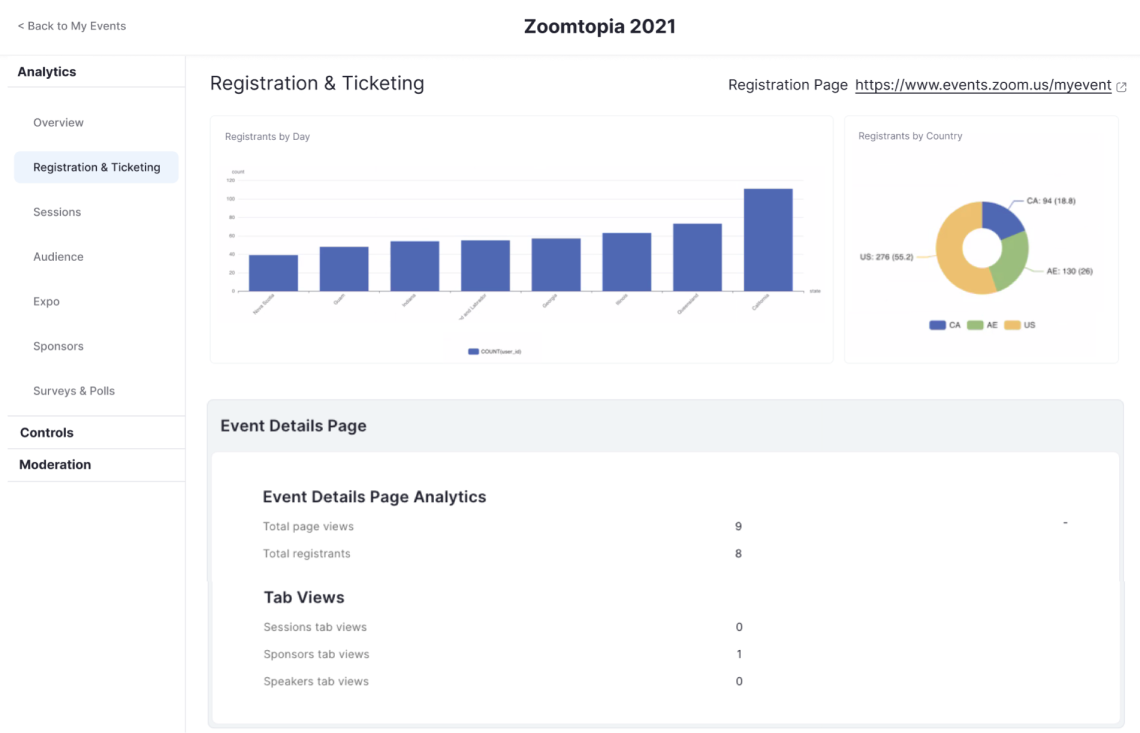
Bezoek het deel Analyse en configuratiescherm van Zoom Events om rapporten te bekijken en genereren met de onderzoeksresultaten na het evenement. Verzamel de feedback per sessie en van het evenement in het algemeen als onderdeel van uw debriefing
Stel uw evenementopname beschikbaar voor iedereen die zich heeft geregistreerd, zet de opnames op uw website voor algemene toegang of gebruik de inhoud om gebruikersgegevens te verzamelen van kijkers die de opnames openen. Er zijn meerdere manieren om evenementopnames te beheren:
Evenementen zijn geweldig om contact te maken met uw campusgemeenschap, maar vergeet niet dit contact te onderhouden zodra de festiviteiten voorbij zijn! E-mail deelnemers om ze uit te nodigen om sessie-opnames te bekijken zodra deze beschikbaar zijn en stuur daarna nog een bericht om andere relevante evenementen of nieuws te delen. Pas uw inhoud aan voor het publiek - nadat u een oriëntatie hebt gehouden voor nieuwe leerlingen, kunt u bijvoorbeeld opvolgen met tips voor een goed eerste jaar en links naar verschillende clubs en activiteiten die plaatsvinden rondom de campus.
Als je Zoom Events gebruikt, kun je in het scherm Analyse en configuratie zoeken naar een pagina genaamd Analyse, Lobby- en sessie-analyse, Rapportage evenementsessie en Analyse evenementsponsor. Je kunt ook vergaderingsrapporten genereren, met gegevens over de registratie en peilingen voor vergaderingen of webinarrapporten met gegevens over de registratie, deelnemers, V&A, peilingen en prestaties van het evenement.
Gebruik de gegevens van deelnemers en onderzoeksresultaten, evenals feedback van sprekers en panelleden, en volg de betrokkenheid voor uw inhoud en andere evenementfuncties. Door te beoordelen wat er wel en niet werkte, kunt u uw volgende campusevenement nog meer impact laten hebben.
Zoom Events kan u helpen gedenkwaardige ervaringen te creëren en met een groter deel van uw campusgemeenschap contact te maken. Ga aan de slag met een van onze flexibele abonnementen of bekijk onze on-demand webinar om te zien wat Zoom Events kan doen voor uw school of universiteit.
