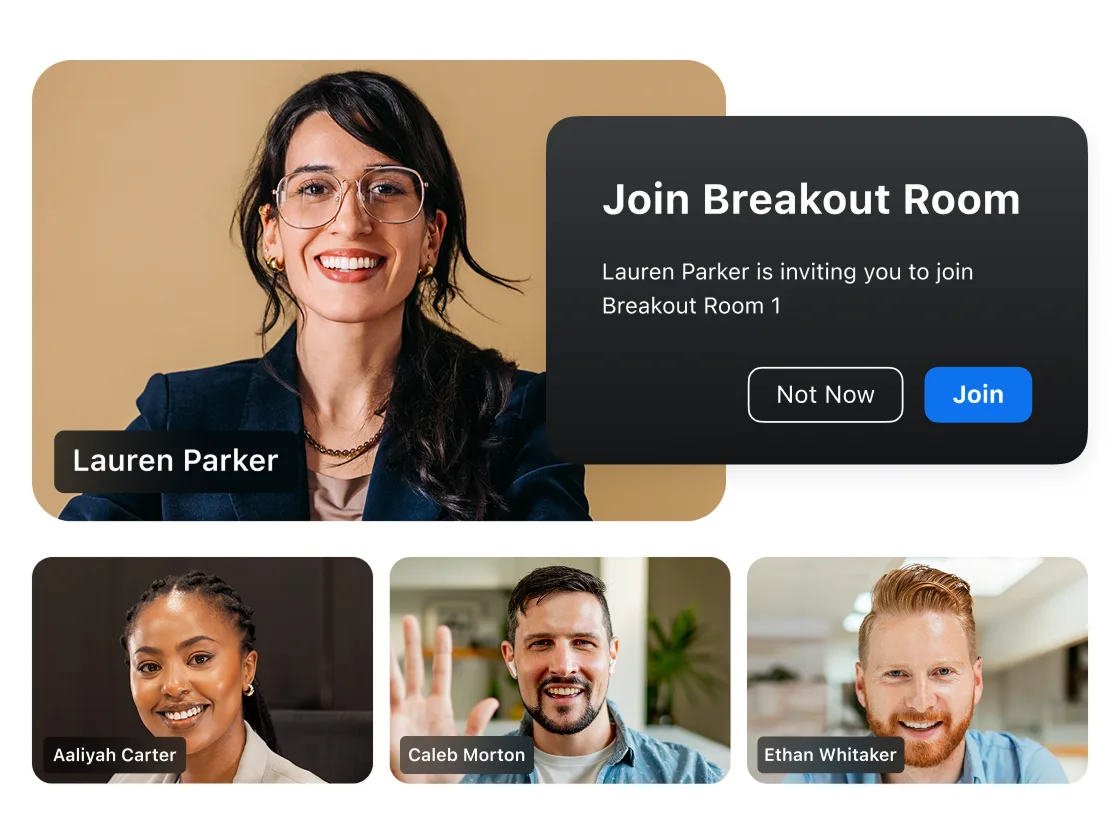
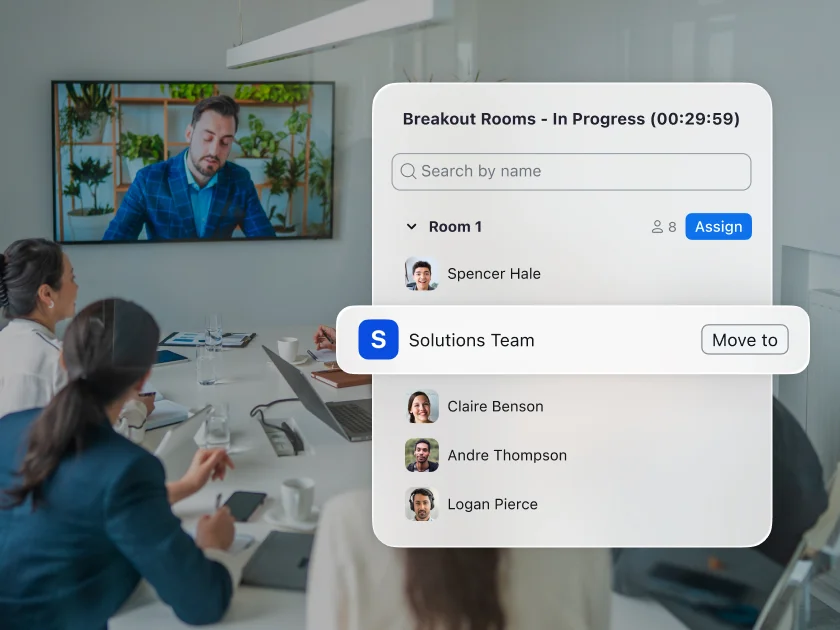
Để bật tính năng phòng theo nhóm cho mục đích sử dụng của riêng bạn, hãy bắt đầu bằng cách đăng nhập vào cổng thông tin web của Zoom và chuyển đến “Cài đặt.” Nhấp vào thẻ “Cuộc họp” — ở mục “Trong cuộc họp (Nâng cao),” bật tùy chọn phòng theo nhóm. Hộp thoại xác minh có thể xuất hiện, vì vậy chỉ cần nhấp vào “Bật” để xác minh thay đổi nếu có. Nếu vì lý do nào đó, tùy chọn Phòng theo nhóm bị mờ đi, có thể là do quản trị viên tài khoản của bạn đã khóa – vì vậy hãy liên hệ với họ để được thiết lập.
Để có thêm phần linh hoạt trong trải nghiệm phòng theo nhóm, chúng tôi khuyên bạn nên chọn các tùy chọn sau trong quá trình thiết lập:
- Cho phép người chủ trì cuộc họp chỉ định trước người tham gia vào phòng theo nhóm.
- Cho phép người chủ trì phát sóng tin nhắn cho người tham gia, cho phép bạn phát tin nhắn dựa trên văn bản cho tất cả người tham gia trong phòng theo nhóm.
- Cho phép người chủ trì phát giọng nói tới phòng theo nhóm, như vậy bạn có thể phát âm thanh micrô tới tất cả người tham gia trong phòng theo nhóm.
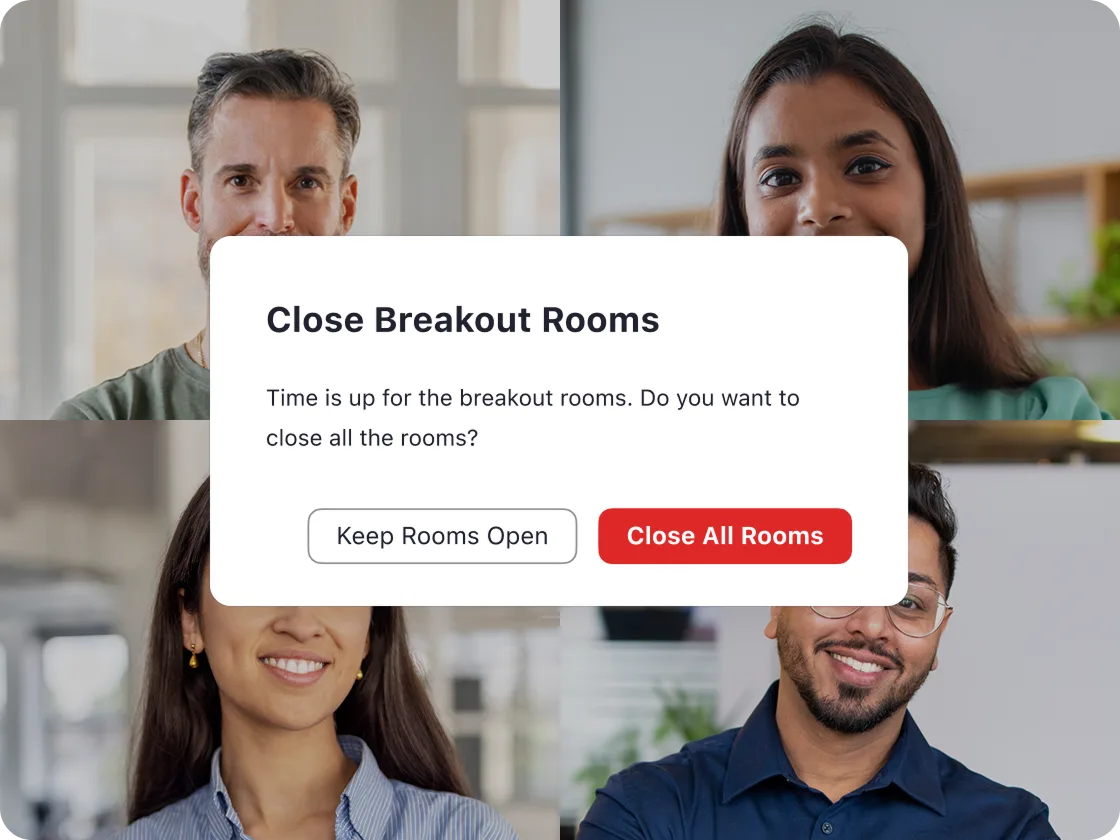
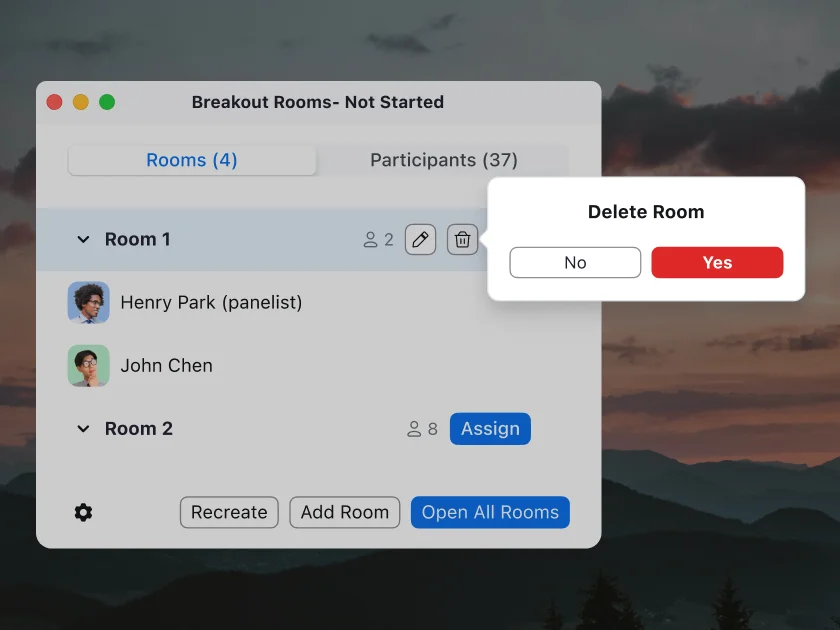
- Cho phép người chủ trì tạo, đổi tên và xóa các phòng theo nhóm khi phòng mở.
- Cho phép người chủ trì xem trạng thái hoạt động của các thành viên trong các phòng theo nhóm (ví dụ: Chia sẻ màn hình, phản ứng). Điều này cho phép người chủ trì và đồng chủ trì nhanh chóng xem trạng thái âm thanh và video của người tham gia, xem họ có đang chia sẻ màn hình hay không, cũng như bất kỳ phản ứng đang hoạt động hoặc góp ý không lời nào.
Sau đó nhấp vào Lưu, và bạn đã sẵn sàng.
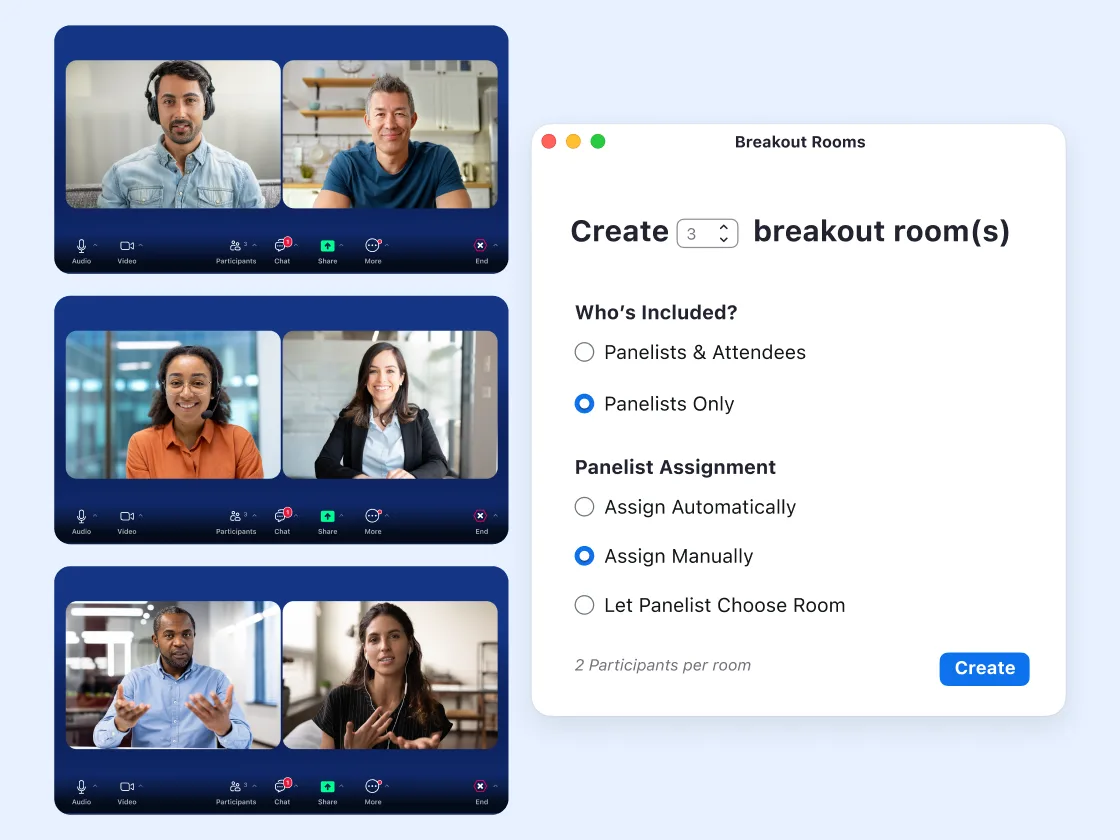
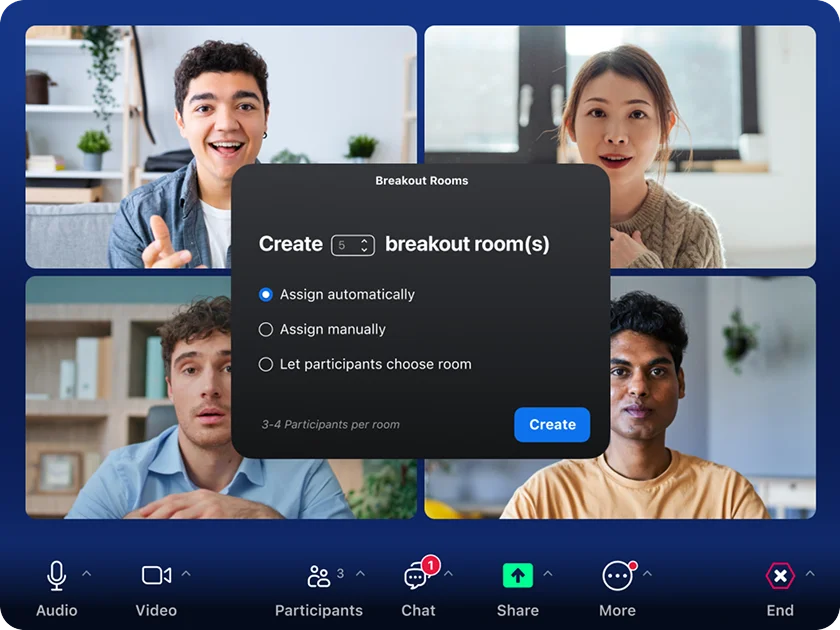
Để tạo một Phòng theo nhóm, chỉ cần bắt đầu một cuộc họp tức thì hoặc một cuộc họp đã lên lịch và nhấp vào “Phòng theo nhóm”. Chọn số lượng phòng bạn muốn tạo và cách bạn muốn gán người tham gia vào các phòng đó, hoặc chọn những người tham gia bạn muốn trong mỗi phòng hoặc tự động chỉ định người tham gia. Bạn cũng có thể cho phép người tham gia chọn phòng mà họ muốn ở. Nhấp vào Tạo, và sau đó để các phiên chạy như bạn thấy phù hợp.