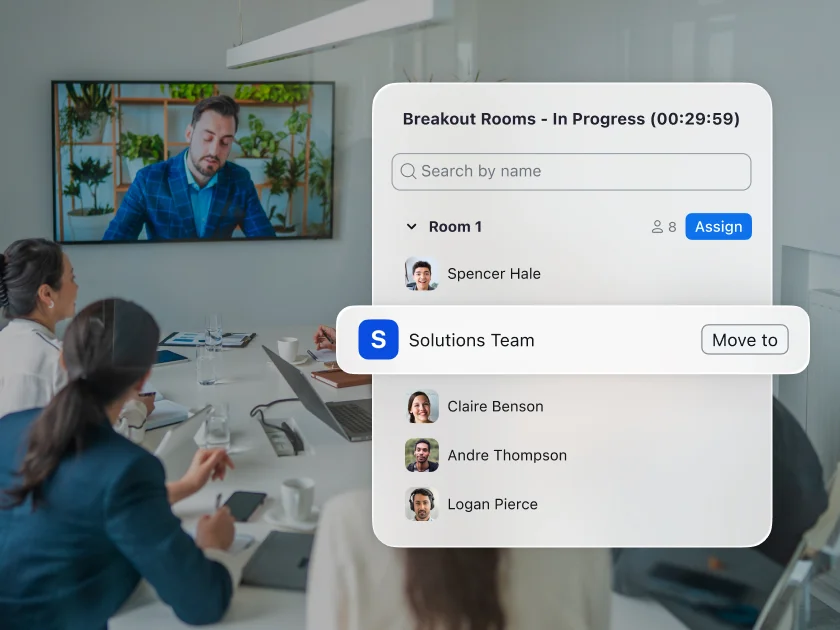
Pour activer la fonctionnalité Salle de répartition pour votre propre usage, commencez par vous connecter au portail web Zoom, puis accédez aux « Paramètres ». Cliquez sur l’onglet « Réunion », puis, sous « En réunion (avancé) », et activez l’option Salle de répartition. Une boîte de dialogue de vérification peut apparaître. Dans ce cas, cliquez sur « Activer » pour confirmer la modification. Si l’option Salle de répartition est grisée, cela indique que celle-ci est certainement verrouillée par la personne administratrice du compte. Contactez-la pour effectuer la configuration.
Pour davantage de flexibilité lors de l’utilisation des salles de répartition, nous vous suggérons de sélectionner les cases suivantes lors de la configuration :
- Autoriser les hôtes de la réunion à pré-attribuer les participant·es aux salles de répartition
- Autoriser l’hôte à diffuser un message destiné aux participant·es, c’est-à-dire à envoyer un message textuel à toutes les personnes présentes dans les salles de répartition.
- Autoriser l’hôte à diffuser un message vocal dans les salles de répartition, ce qui permet de diffuser l’audio de son micro à toutes les personnes présentes dans les salles de répartition
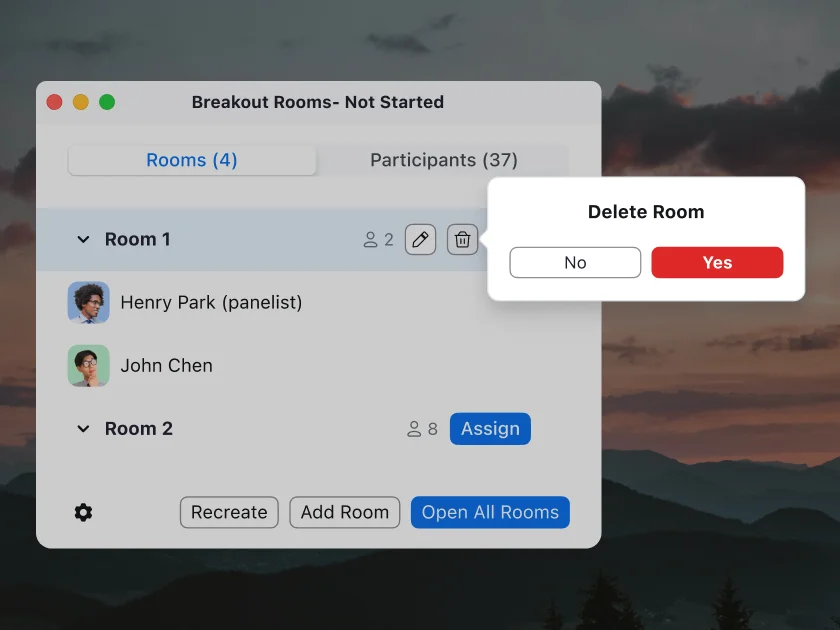
- Autoriser l’hôte à créer, renommer et supprimer des salles de répartition une fois ouvertes ;
- Autoriser l’hôte à afficher le statut d’activité des personnes présentes dans les salles de répartition (concernant par exemple le partage d’écran ou les réactions envoyées). Les hôtes et les co-hôtes peuvent rapidement avoir accès au statut vidéo ou audio des différents participants ainsi qu’à leurs réactions actives ou commentaires non verbaux, et voir s’ils partagent leur écran.
Cliquez ensuite sur Enregistrer. Et le tour est joué !
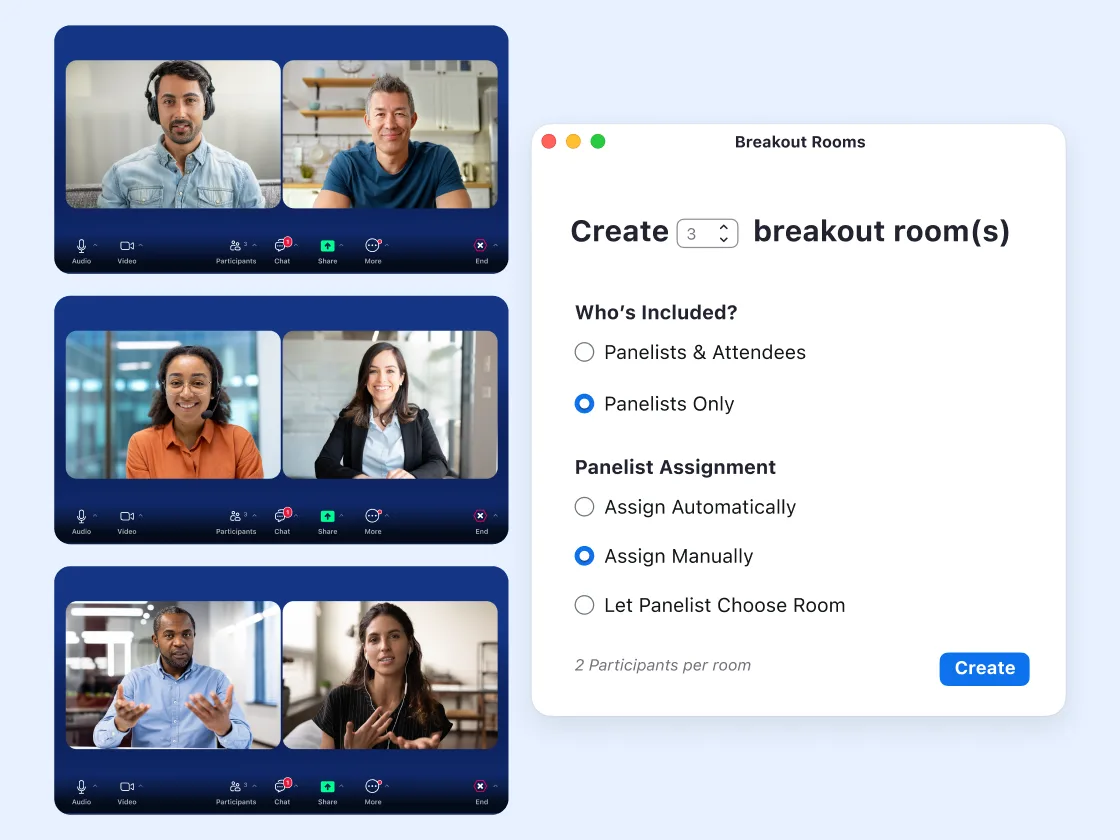
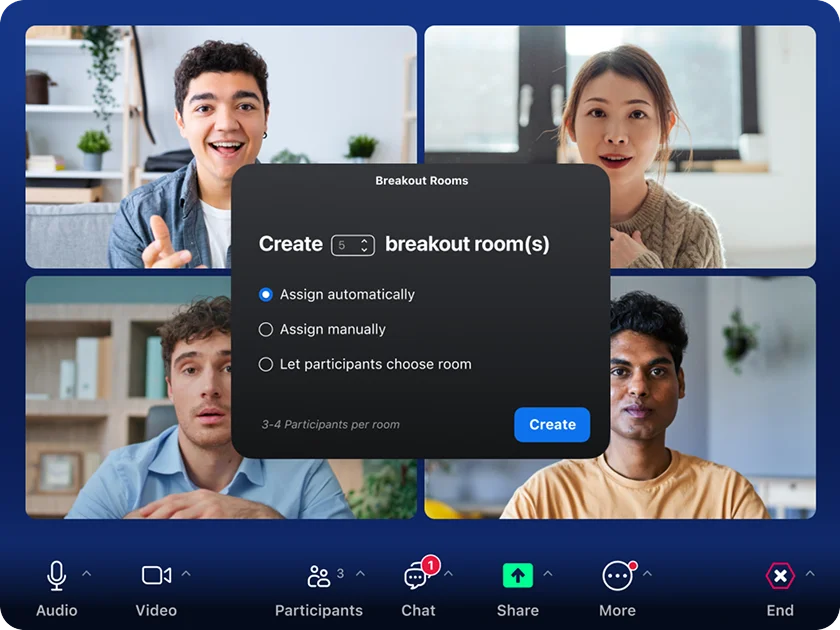
Pour créer une salle de répartition, il vous suffit de démarrer une réunion instantanée ou une réunion programmée et de cliquer sur « Salles de répartition ». Sélectionnez le nombre de salles à créer et choisissez comment vous souhaitez réaffecter les participants à ces salles : soit automatiquement soit en sélectionnant les participants à attribuer à chaque salle. Vous pouvez également laisser les participants choisir la salle qu’ils souhaitent intégrer. Cliquez sur Créer, puis laissez les sessions s’exécuter comme bon vous semble.