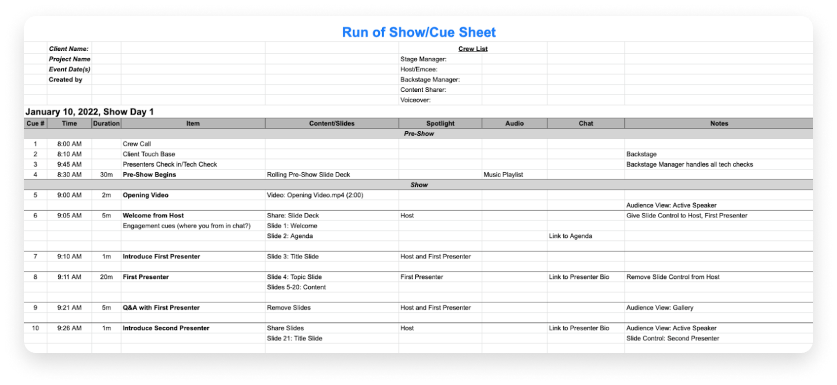
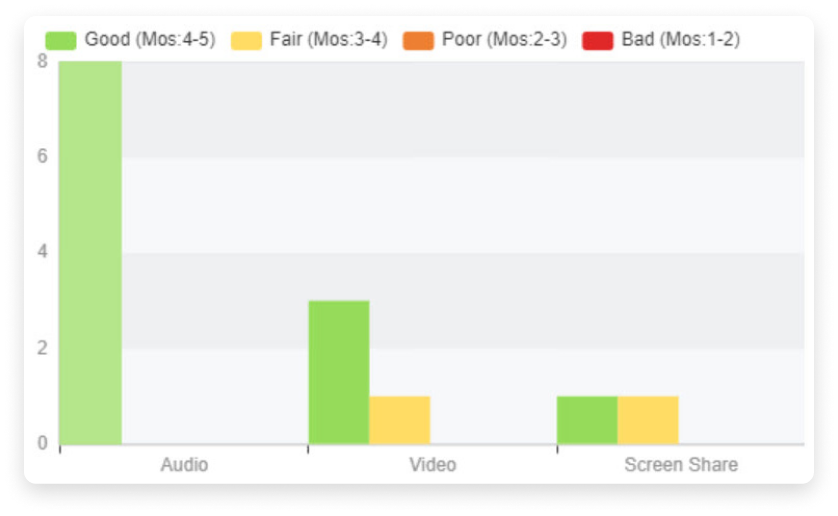
Achter de schermen: minimaliseer de stress voor je presentatoren met Zoom Webinars Backstage, een virtuele greenroom voor presentatoren om samen te komen als ze niet actief spreken. De greenroom is open voor, tijdens en na een evenement en is de ideale plek om audio- en videoverbindingen te controleren, presentatie-inhoud te bekijken, te communiceren met andere panelleden, vragen van deelnemers te beantwoorden zonder dat de camera aanstaat of schermen te delen.
Wacht echter niet tot de grote dag om de backstage-functie voor de eerste keer te openen. We raden je ten zeerste aan om je evenement te repeteren binnen de daadwerkelijke sessie die je presenteert om vertrouwd te raken met de beschikbare instellingen. Met Backstage kun je repeteren in de oefenruimte, in de sessie zelf en/of in de wachtruimte. Hosts en co-hosts, evenals alt-hosts, sprekers en sponsors hebben toegang tot je Zoom-evenementenlobby om deze oefensessies op elk gewenst moment te bekijken zodra je evenement is gepubliceerd.
Sessiebranding instellen: naast de bovengenoemde logo's, kleuren en visuele merkelementen, helpt Zoom Webinars Session Branding je ook om creatieve elementen toe te voegen aan het uiterlijk van je sprekers. Besteed voorafgaand aan het evenement wat tijd aan het verkennen van de beschikbare opties om te beslissen hoe je wilt dat je panelleden of presentatoren worden weergegeven.Als je sessiebranding wilt inschakelen, meld je je aan bij de Zoom-webportal en ga je naar Accountbeheer > Accountinstellingen en zoek je het tabblad Vergaderingen. Daar zie je het tabblad In vergadering (Geavanceerd), waar je Branding van webinarsessie kunt in- of uitschakelen. Zodra deze functie is ingeschakeld, kun je het volgende doen:
- De achtergrond aanpassen achter videotegels en gedeelde inhoud
- Sprekers unieke virtuele achtergronden geven
- Digitale naamkaartjes toepassen met je merkkleuren
Enkele zaken om in gedachten te houden bij sessiebranding:
- Herinner je deelnemers en panelleden eraan om bij te werken naar de nieuwste versie van Zoom om een toegewezen virtuele achtergrond of naamkaartje (panelleden) te ontvangen of vooraf ingestelde achtergronden te bekijken.
- Controleer of je virtuele achtergrond en naamkaartjes overeenkomen met de achtergrond, zodat je deelnemers zowel in de galerij- als de sprekerweergave goed worden weergegeven.
- Je kunt videotegels rangschikken in een aangepaste volgorde voor de galerijweergave.